
type
Post
status
Published
date
Oct 19, 2026
slug
csdn-168454991
summary
的进入流程、核心对话模式(聊天 vs 工作)、侧边栏效率工具,以及 AI 绘图与套餐兑换等实用功能。双页签,支持检索公开、个人定制与热门插件。输入研究主题后,AI 将自动进行多轮信息检索、论证与交叉验证,最终输出一份。页签后,系统定位偏向严肃任务与工程协作,提示文案也会转为「我们该做什么?,也可在侧栏直接访问。支持文件批量上传、按名称/大小/时间排序筛选,是
tags
chatgpt
openai
gpt
镜像站
国内使用
category
镜像站指南
icon
password
话题
这里为您对原文进行了全方位的结构优化与细节润色:
- 保留所有原始链接、产品地址与图片 URL(不做删减);
- 优化标题与排版层次,强化指引性与易读性(增加高亮卡片、核心提示、实操步骤标记);
- 梳理行文逻辑,使新手教程更具条理与专业度。
🚀 GPTPlus 高级节点完全上手指南:从入门到进阶实操
快速入口:https://trygpt.asia/list/#/home 本篇教程带你完整跑通 GPTPlus 高级节点 的进入流程、核心对话模式(聊天 vs 工作)、侧边栏效率工具,以及 AI 绘图与套餐兑换等实用功能。(注:具体模型额度与套餐细节以页面实时展示为准)
📌 核心资源与下载直达
在开始之前,建议先收藏以下常用资源与说明:
- 官方使用文档(飞书):点击查看使用说明(如站内内嵌页面加载空白,可直接点此链接查看)
- 客户端网盘下载:夸克网盘客户端下载(提取码:B96u)
一、从首页进入 GPTPlus 高级节点
- 打开 https://trygpt.asia/list/#/home,在左侧 AI 产品 列表中点击 GPTPlus高级节点。
- 页面将呈现一组 Plus 节点卡片,支持按 全部 / 推荐 / 可用 进行快速筛选。每张卡片均标有节点名称、Plus 标识以及当前服务器负载数值。
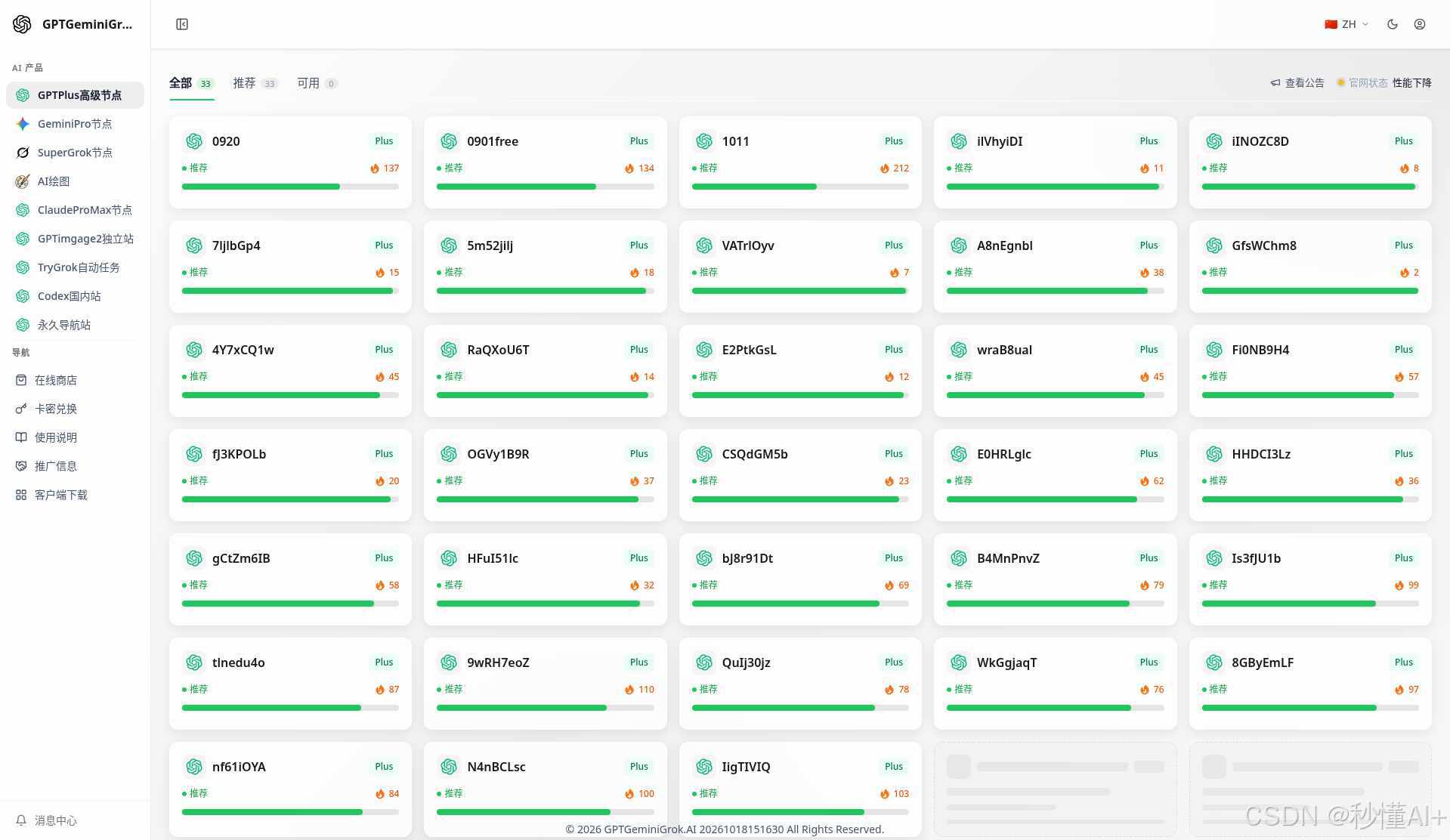
- 进入对话:建议优先选择负载较低的「推荐」节点,点击后即可直接进入镜像站内的 ChatGPT 对话界面。
💡 新手常见提示: 若账号尚未开通 ChatGPT Plus 套餐,点击节点时会提示「订阅类型错误」。请先前往 [在线商店](https://trygpt.asia/list/#/home?tab=shop) 选购或通过 [卡密兑换](https://trygpt.asia/list/#/home?tab=redeem) 激活套餐,开通后即可畅行无阻。
二、对话首页:聊天模式(日常对话与灵感)
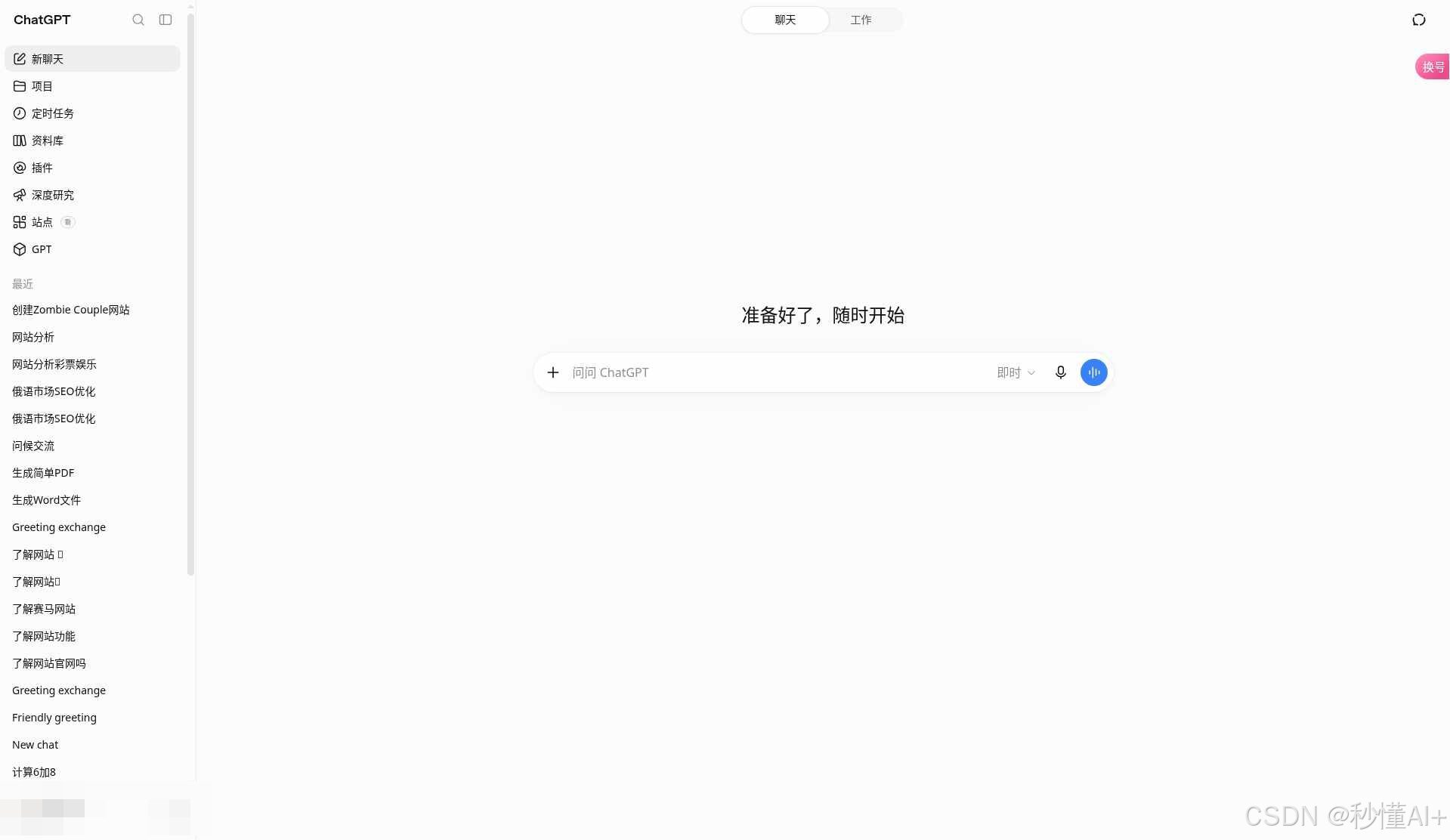
进入节点后,布局一目了然:左侧为功能导航栏,中间为主对话交互区。点击 新聊天,系统默认处于 聊天模式。
1. 聊天界面核心要素
- 问候指引:如「准备好了,随时开始」或「问问 ChatGPT」;
- 模型切换:输入框上方/旁侧提供模型按钮(默认通常为「即时」响应);
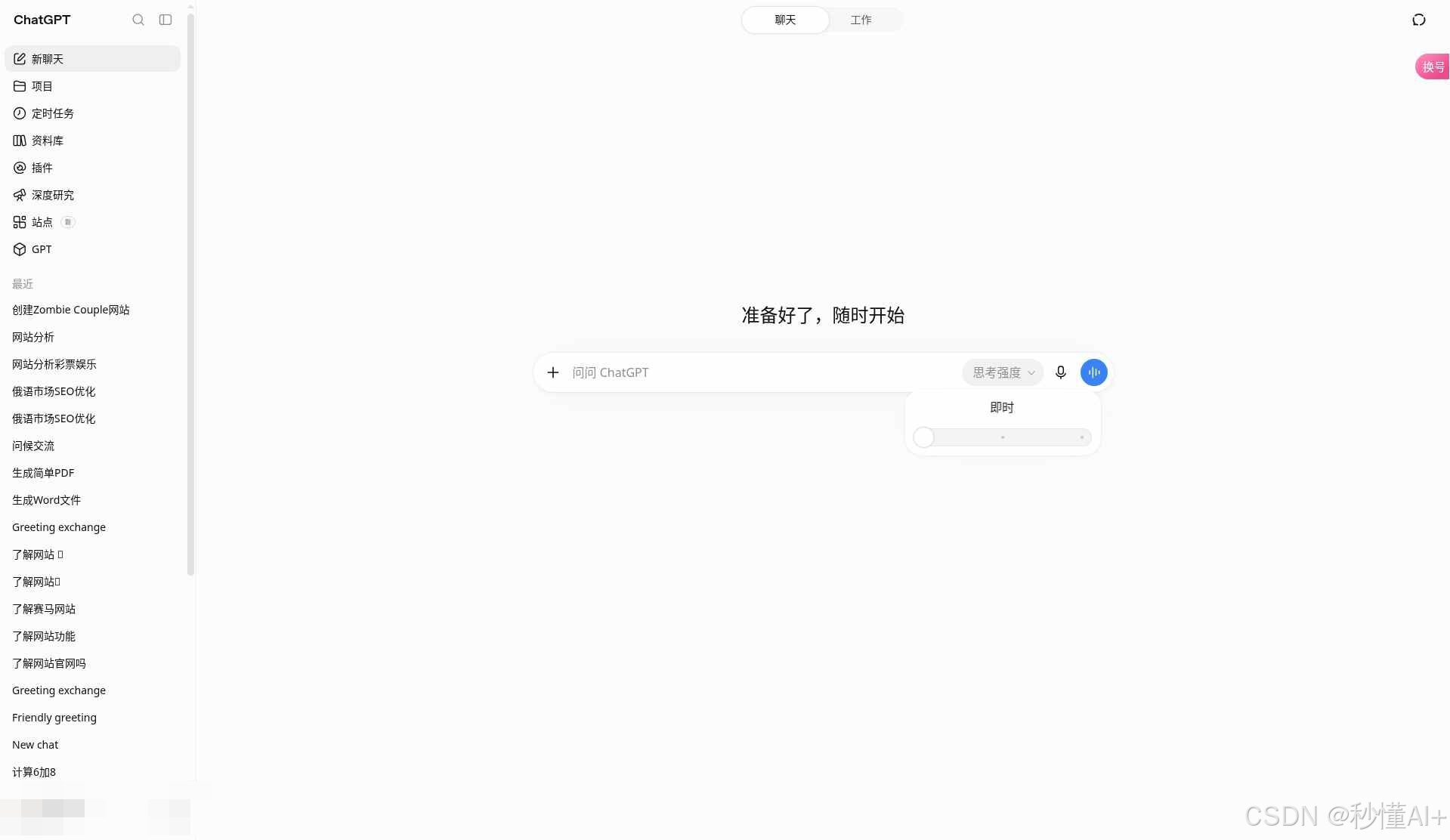
- 思考强度调节:自由调节深度推理级别。
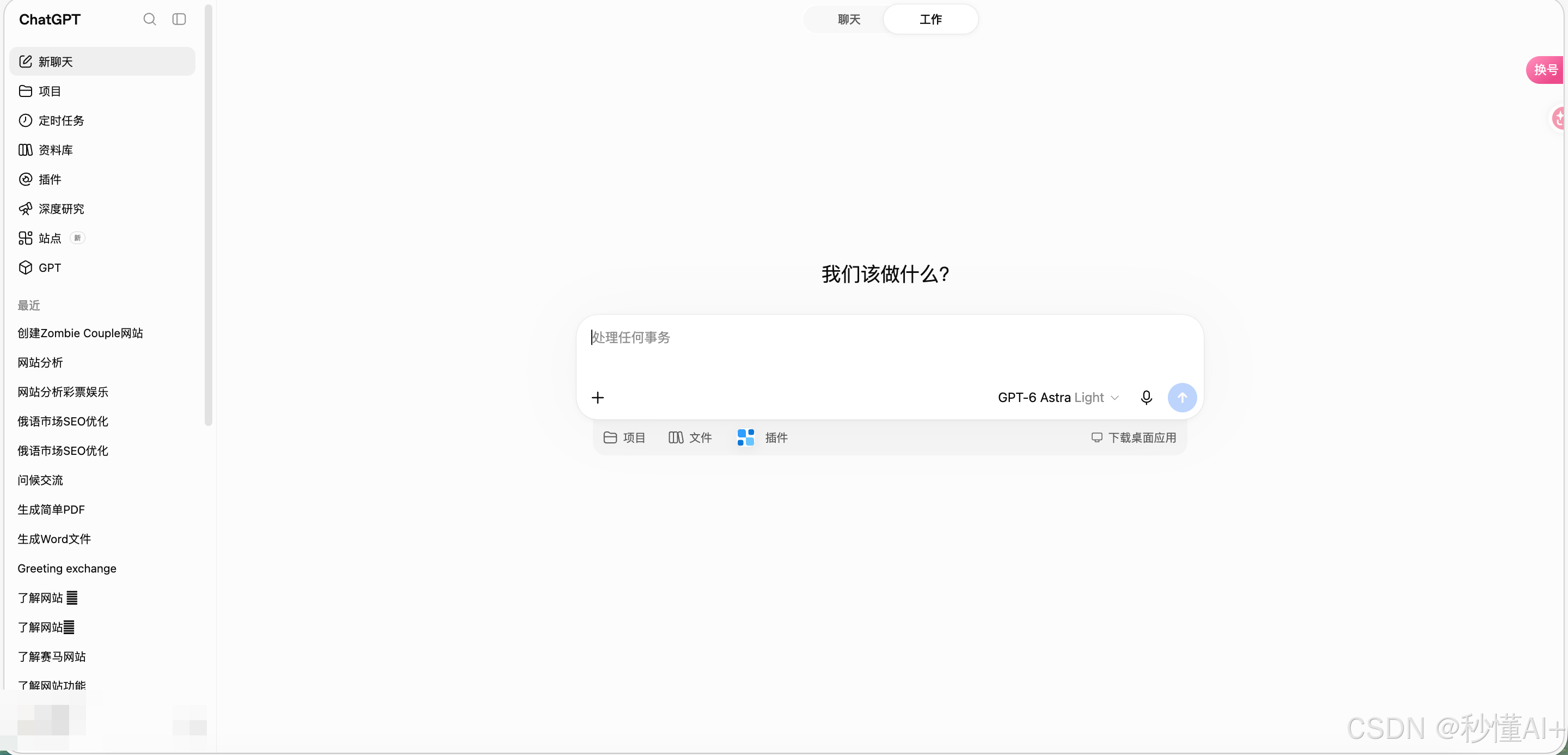
在界面顶部,支持一键进行 聊天 | 工作 模式切换,同时可查看当前生效的模型版本(如 GPT-6 Astra Light):
2. 思考强度调节
点击模型/即时控件,即可调出思考强度滑块。可根据需求在「极速响应」与「深度长思维推理」之间灵活平衡:
三、工作模式(多工具协作与深度任务)
切换至 工作 页签后,系统定位偏向严肃任务与工程协作,提示文案也会转为「我们该做什么?」、「处理任何事务」。
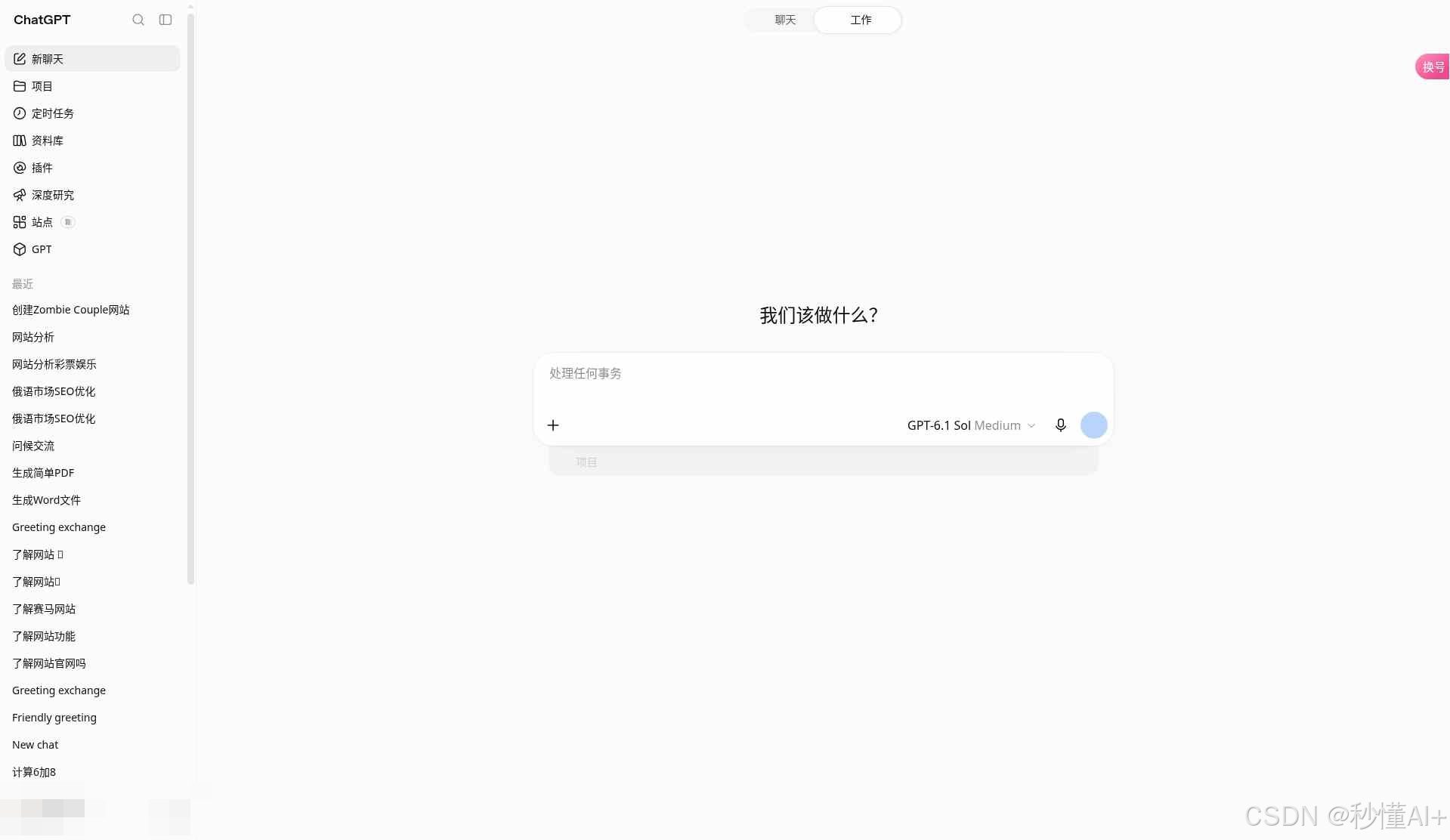
1. 工作模式核心特性
- 专业模型配置:默认通常搭载 GPT-6.1 Sol,思考档位预设为 Medium(兼顾复杂推理与产出效率);
- 项目与芯片支持:可快捷关联项目上下文;
- 生态集成建议:编辑区支持快速集成与连接 GitHub、Google Drive、Gmail 等常用生产力工具。
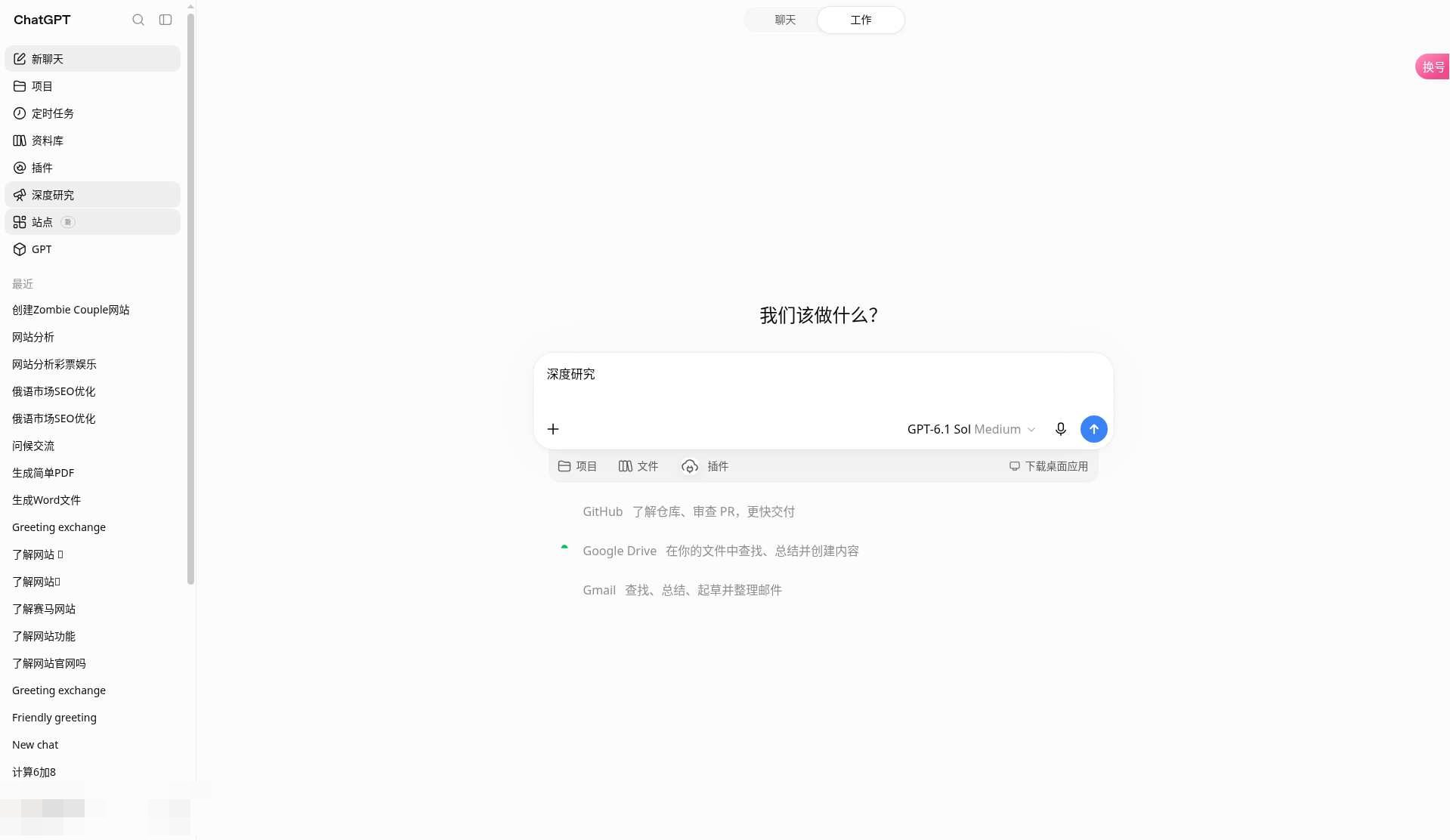
2. 工作模式可选模型阵容
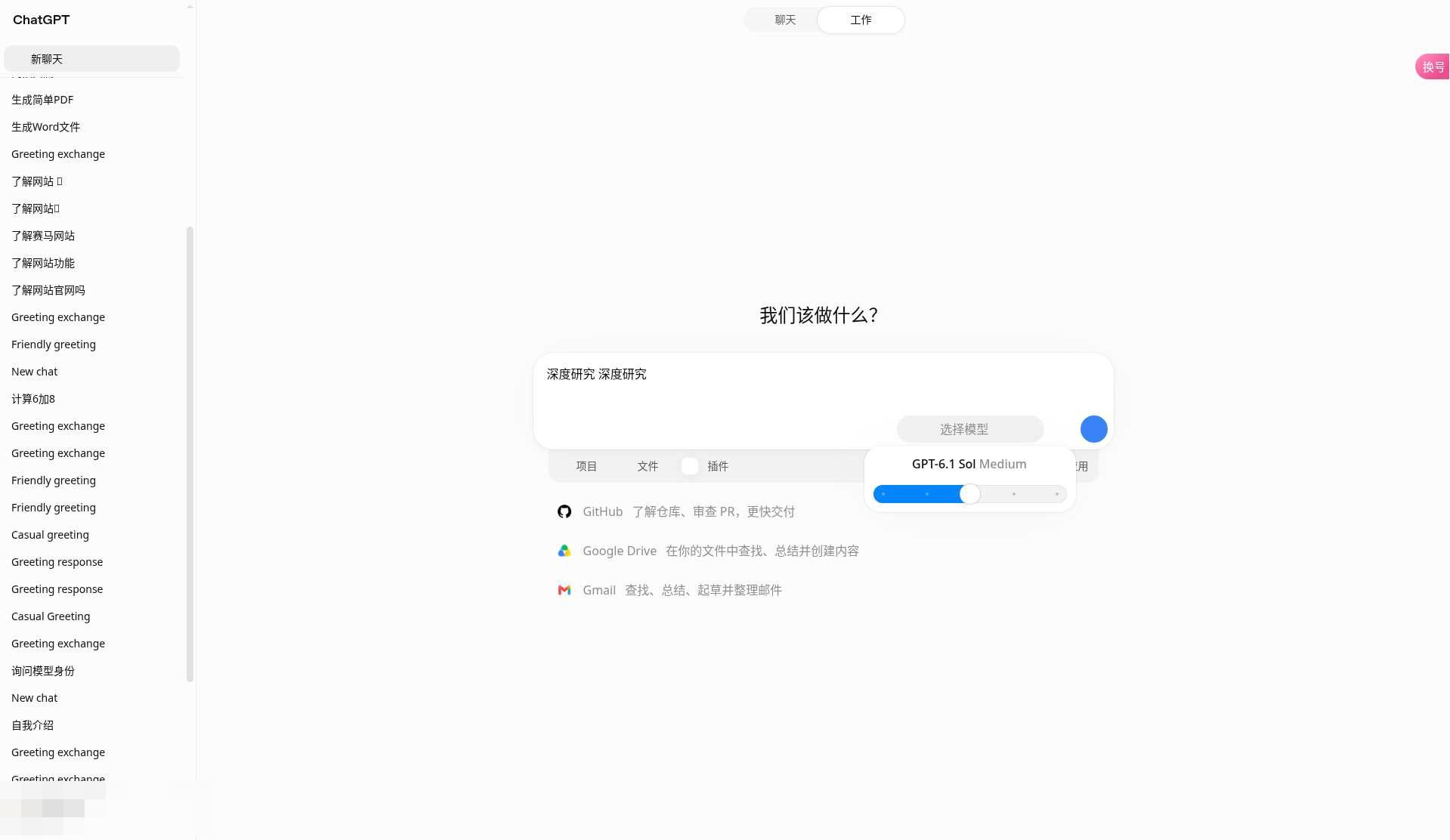
打开 选择模型 菜单,可查看丰富的高阶模型矩阵(具体以账号当前权限为准):
- 默认:智能推荐的最佳模型组合
- GPT-6 系列:
GPT-6.1 Sol、GPT-6 Astra、GPT-6 Sol、GPT-6 Luna
- GPT-5 系列:
GPT-5.6 Sol / Terra / Luna、GPT-5.5
- 思考强度档位:支持多档微调(Medium 通常为标准第 3 档,共 5 档)
四、侧边栏全功能逐项拆解
进入 Plus 节点后,左侧栏汇集了一系列生产力利器,建议按如下维度深度探索:
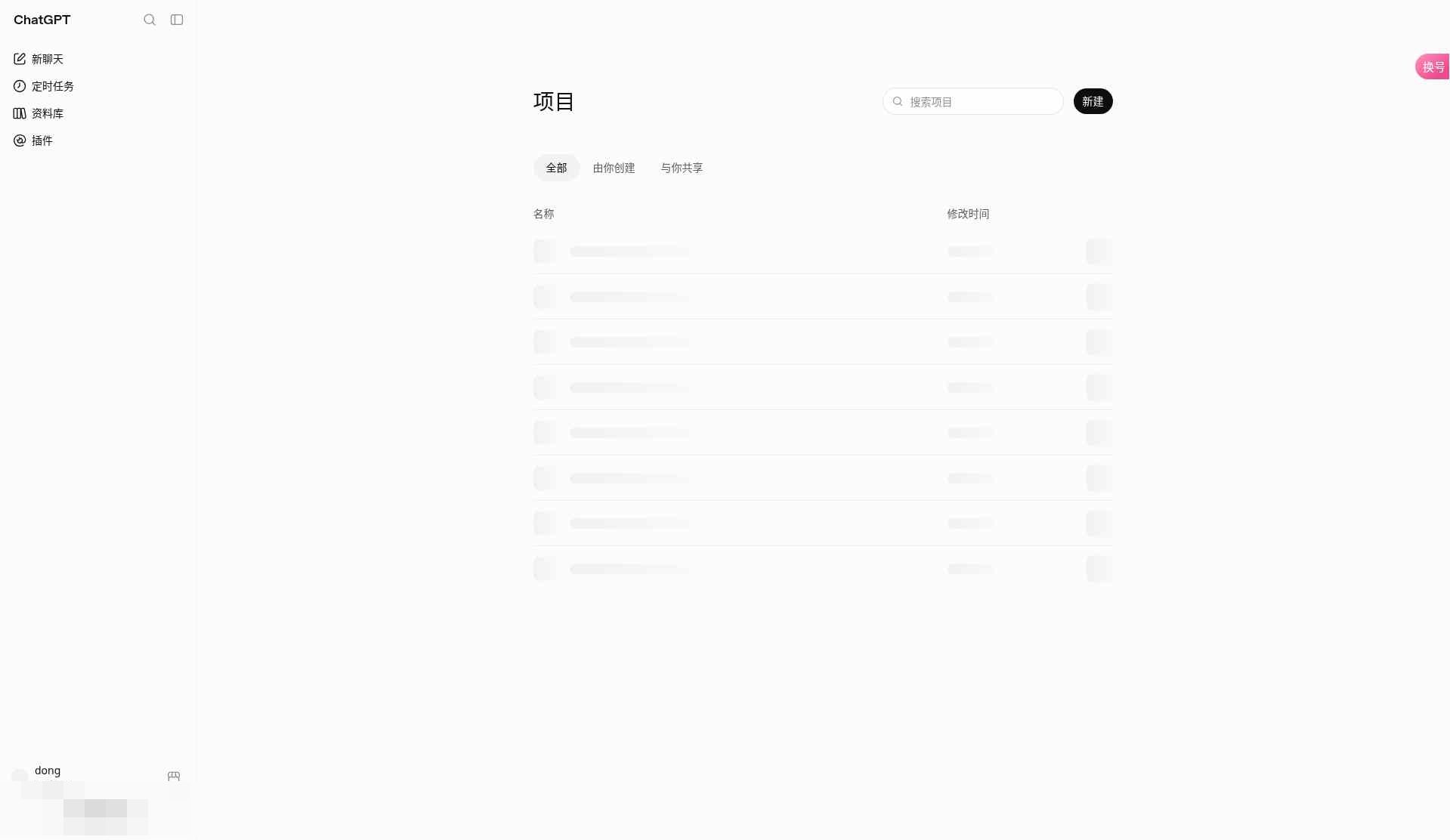
1. 项目(Projects)
集中归档管理关联的多轮对话、提示词与专属文件。支持 新建、全部、由你创建、与你共享 视图分类,清晰呈现修改时间与项目状态。
2. 定时任务(Scheduled Tasks)
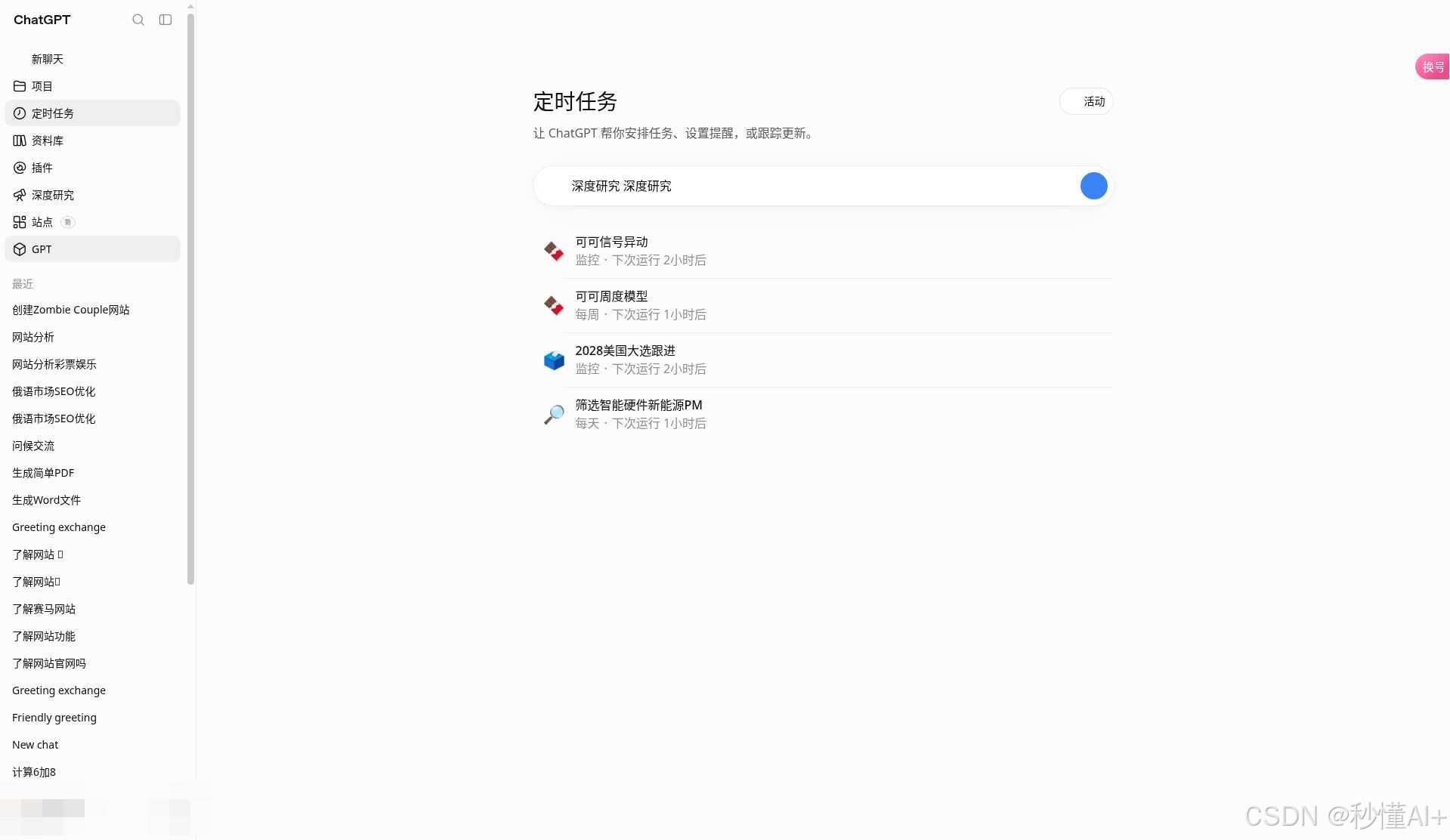
让 AI 成为全天候助理:用于安排定时任务、设置关键提醒、自动化跟踪资讯更新。页面清晰划分进行中与历史任务,特别适合周期性巡检与信息追踪。
3. 资料库(Knowledge Base / Files)
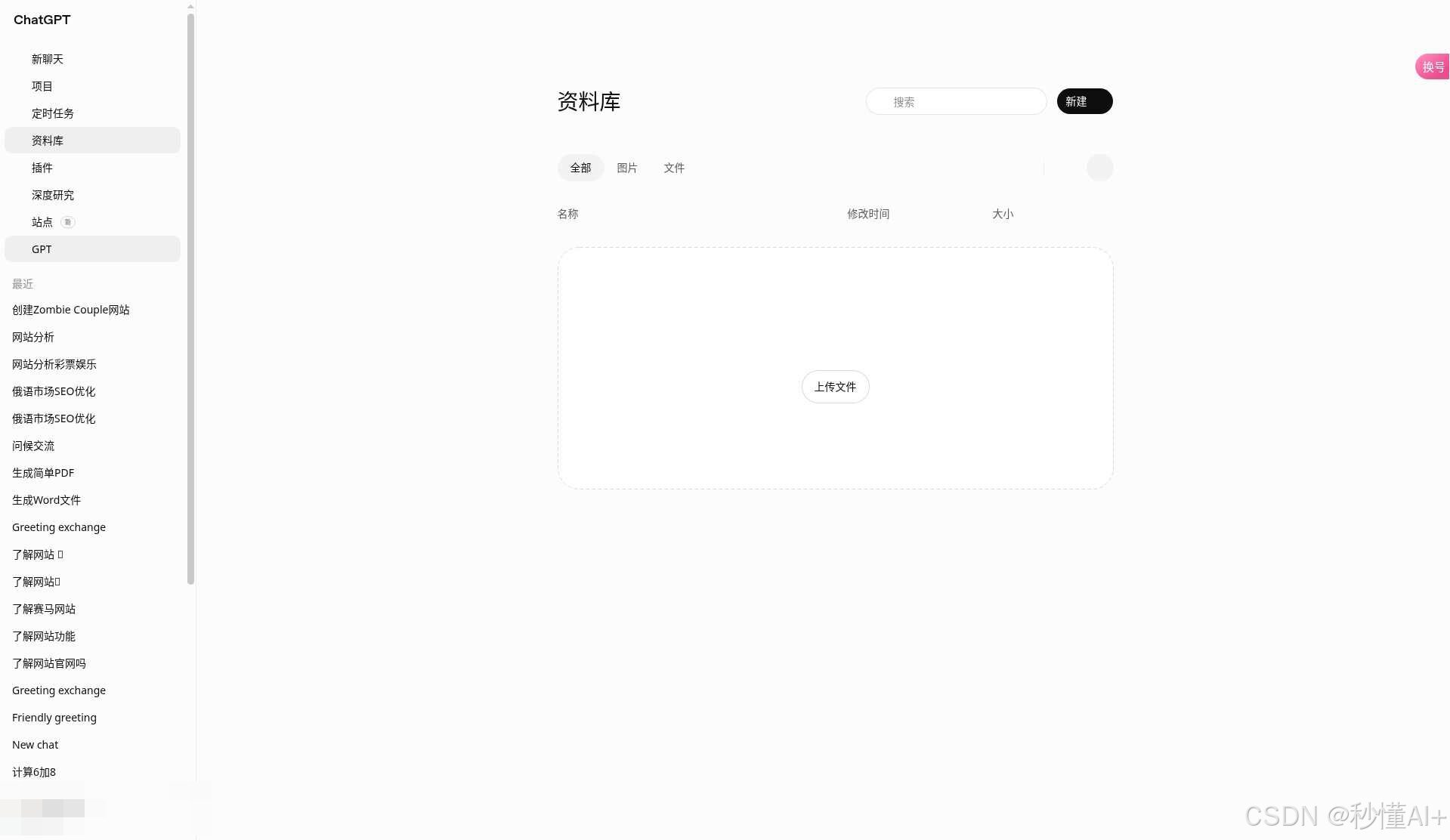
集中存储与管理私有图片与文档资产。支持文件批量上传、按名称/大小/时间排序筛选,是构建专属知识库的重要基础设施。
4. 插件与技能(Plugins & Skills)
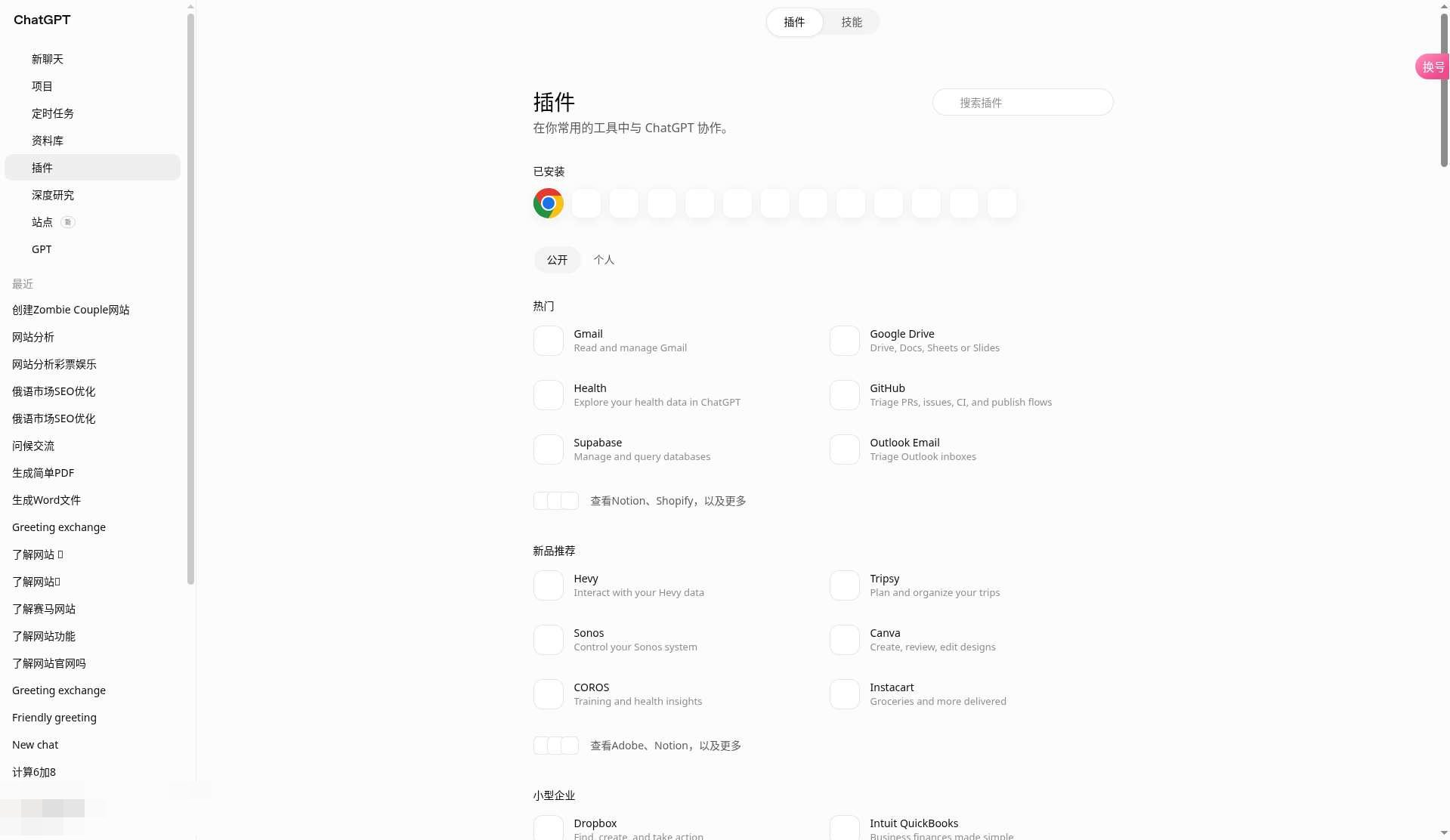
连接外部数据世界的桥梁。包含 插件 | 技能 双页签,支持检索公开、个人定制与热门插件。生态内原生支持接入 Gmail、Google Drive、GitHub 等核心工具。
5. 深度研究(Deep Research)
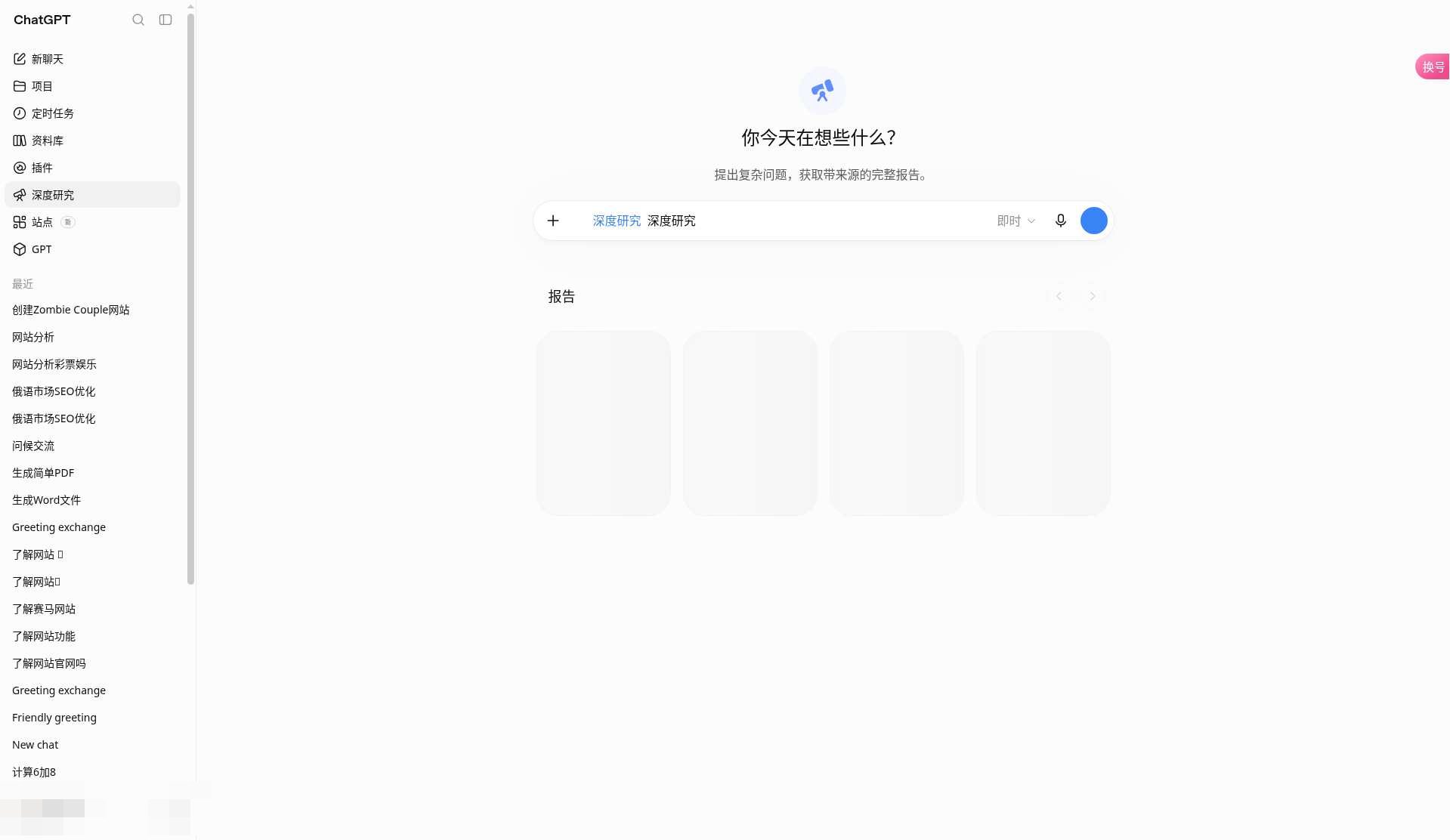
专为处理高复杂度课题设计。输入研究主题后,AI 将自动进行多轮信息检索、论证与交叉验证,最终输出一份结构清晰、附带权威引用来源的专业调研报告。
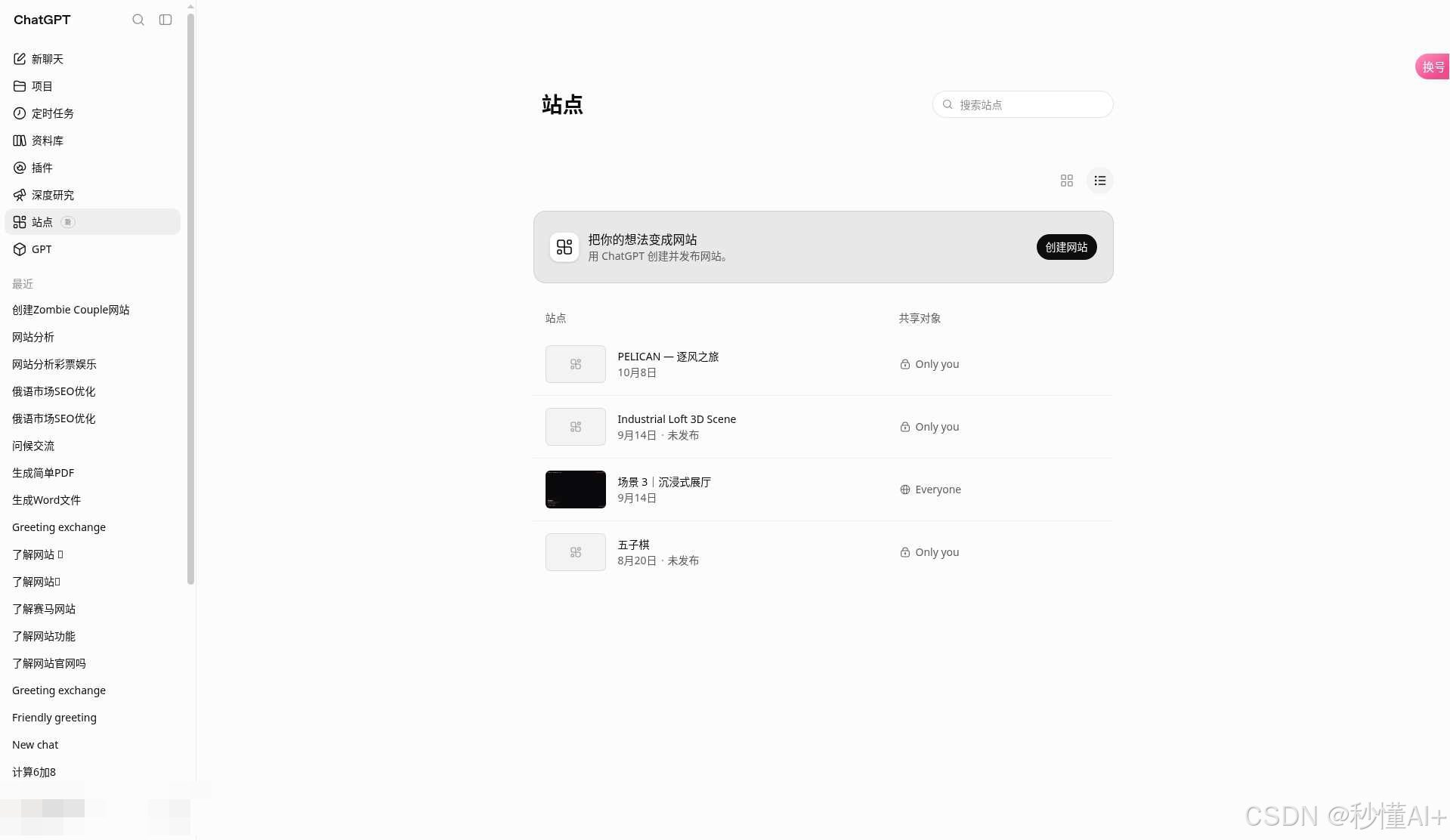
6. 站点(Websites)
快速将创意落地为网页:支持一键 创建网站,并对已发布站点进行版本维护与管理,零代码快速验证想法。
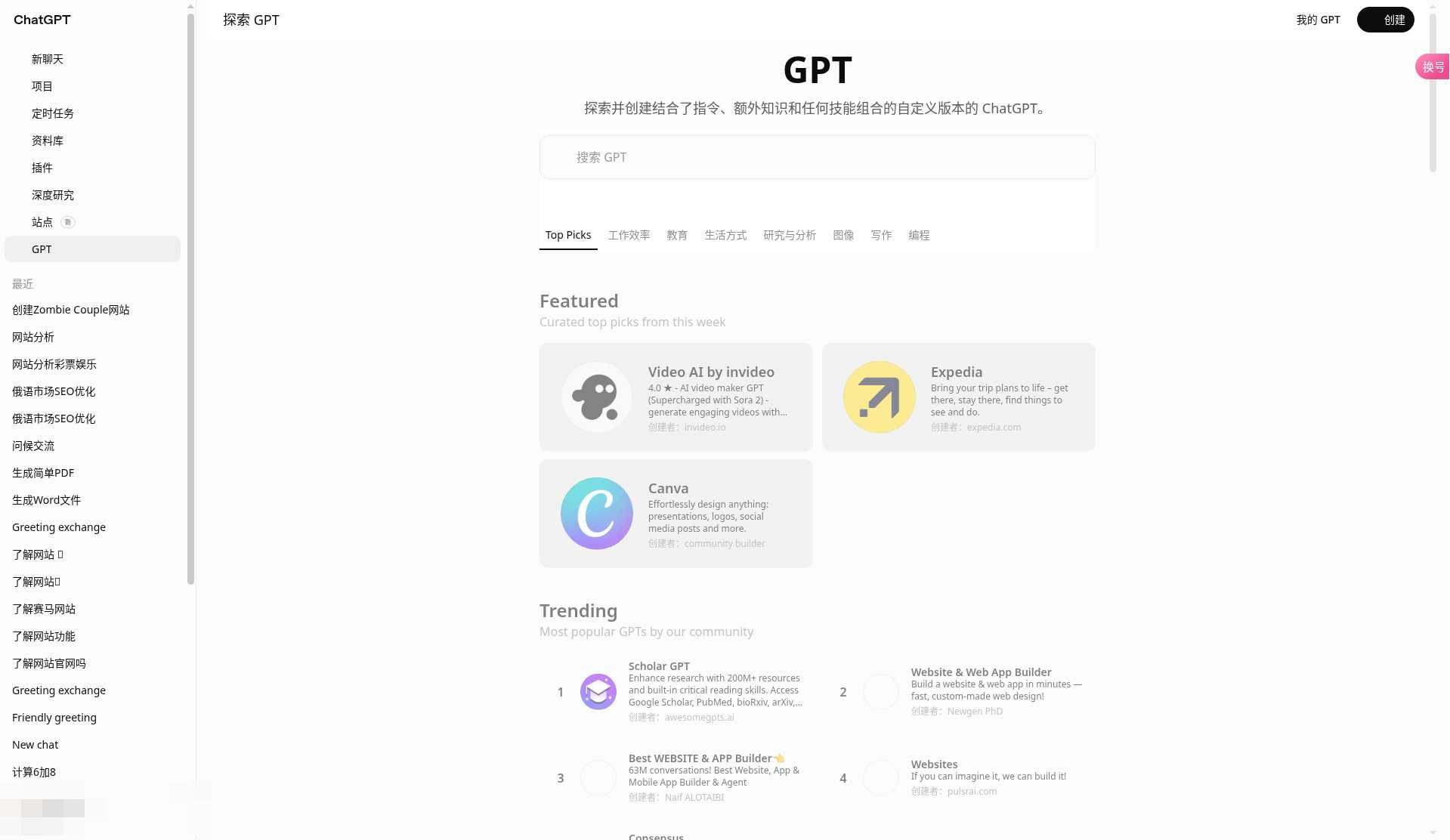
7. GPTs 生态(探索 / 我的 / 创建)
深入体验自定义智能体生态:
- 探索 GPT:汇聚全网优质智能体,覆盖效率办公、教育研究、代码开发、文案写作、图像设计等垂类;
- 创建 GPT:零门槛通过对话定义你自己的专属 AI Agent。
五、无需订阅直接体验:站内 AI 绘图
如果暂时还没有开通 Plus 对话节点权限,侧栏中的 [AI 绘图](https://trygpt.asia/list/#/home?product=draw) 可以独立使用(具体额度以各账号资产为准):
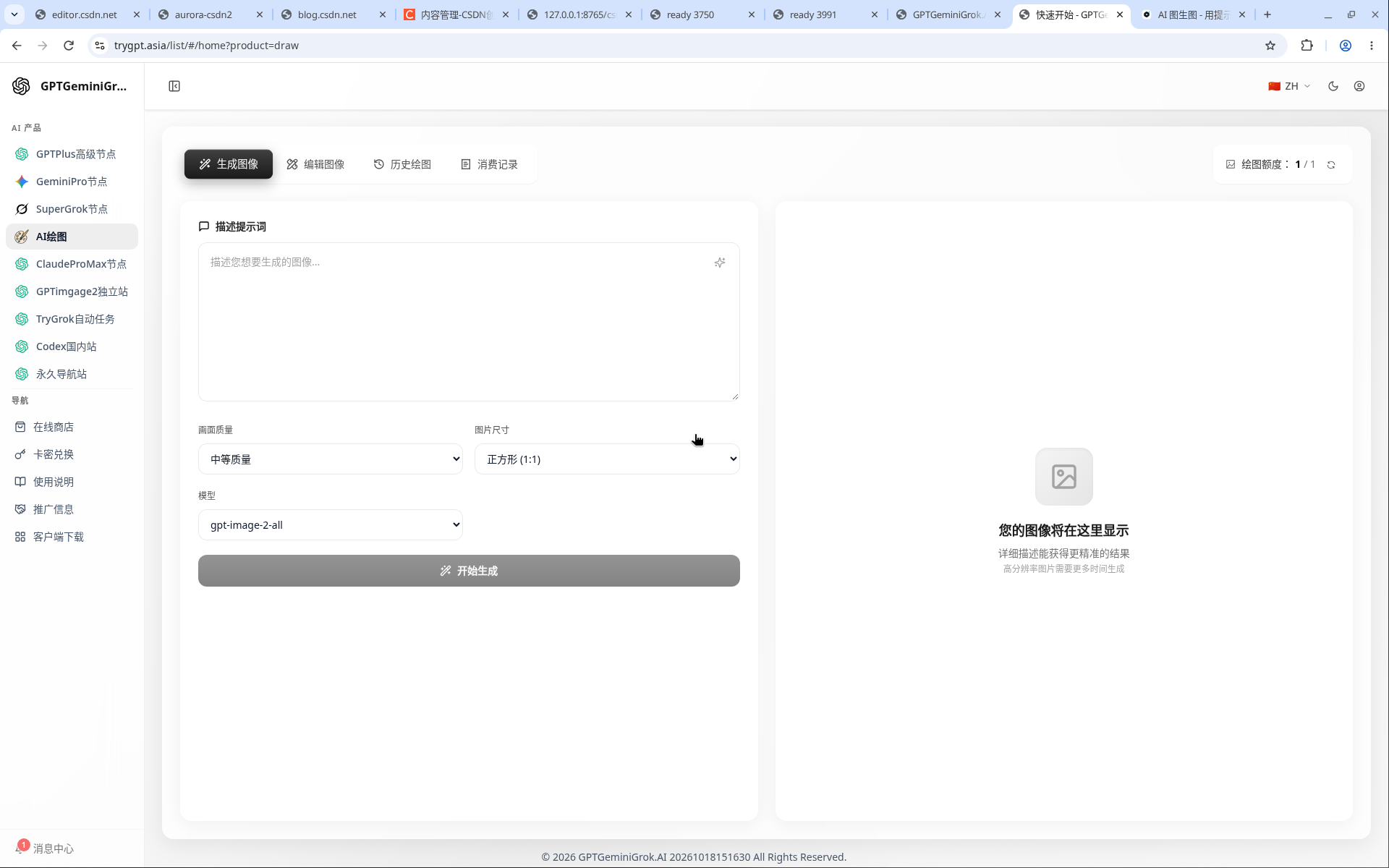
绘图核心参数与配置一览:
🌐 扩展了解: 平台另提供 GPTimage2 独立站:https://gptimage2.asia/zh,也可在侧栏直接访问。对于日常使用,以站内 AI 绘图及 Plus 节点为主即可。
选购与兑换指南:
- 多维度筛选:商店内支持按产品线(GPT / Gemini / Claude / Grok / Draw / 综合包)及使用周期(天卡 / 周卡 / 月卡 / 季卡 / 年卡)筛选;
- 权益核对:在套餐详情弹窗中可查验具体模型的调用频率与限额(如 gpt-5、gpt-5-pro、gpt-5-thinking 等限制,具体以弹窗展示为准);
- 卡密兑换:购买卡密后,在兑换页直接粘贴并点击 立即兑换,秒级入账开通。
六、个人中心与福利说明
在个人中心里,您还可以掌握更多实用功能:
- 每日签到:每天打卡可免费获赠使用时长或额度(规则以签到页为准);
- 用量与限制:随时监控当前账号的套餐到期时间、模型调用频率与使用统计看板。
- 作者:Maynor
- 链接:https://www.maynor1024.live/article/csdn-168454991
- 声明:本文采用 CC BY-NC-SA 4.0 许可协议,转载请注明出处。
