
type
Post
status
Published
date
Aug 25, 2026
slug
claude-desktop
summary
同步自 CSDN 164056611
tags
claude
Anthropic
镜像站
国内使用
建站
category
镜像站指南
icon
password
Claude Desktop 中国官网正式上线!
💡 前言
Claude Desktop 是 Anthropic 官方推出的桌面端 AI 工作台。相比网页版,它不仅操作更加流畅,还能直接与本地文件、代码项目和长文档进行深度协同。
本指南将从核心功能介绍、国内直连配置、客户端安装、实战使用到常见报错排查,带你一次性彻底掌握并上手 Claude Desktop!
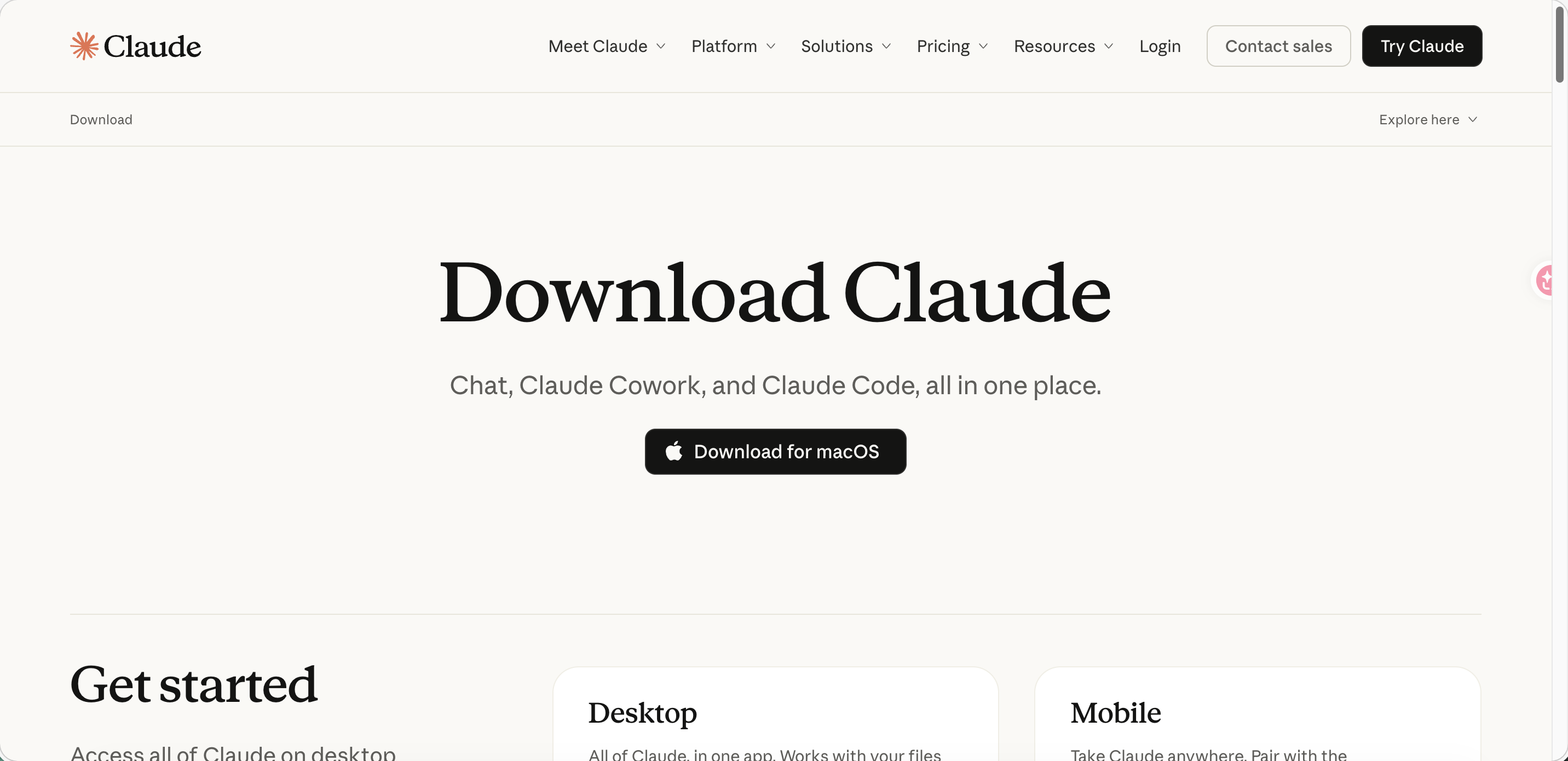
一、什么是 Claude Desktop?
如果你需要处理长文档、代码工程或多文件分析,Claude Desktop 是目前最强大的桌面 AI 助手之一。
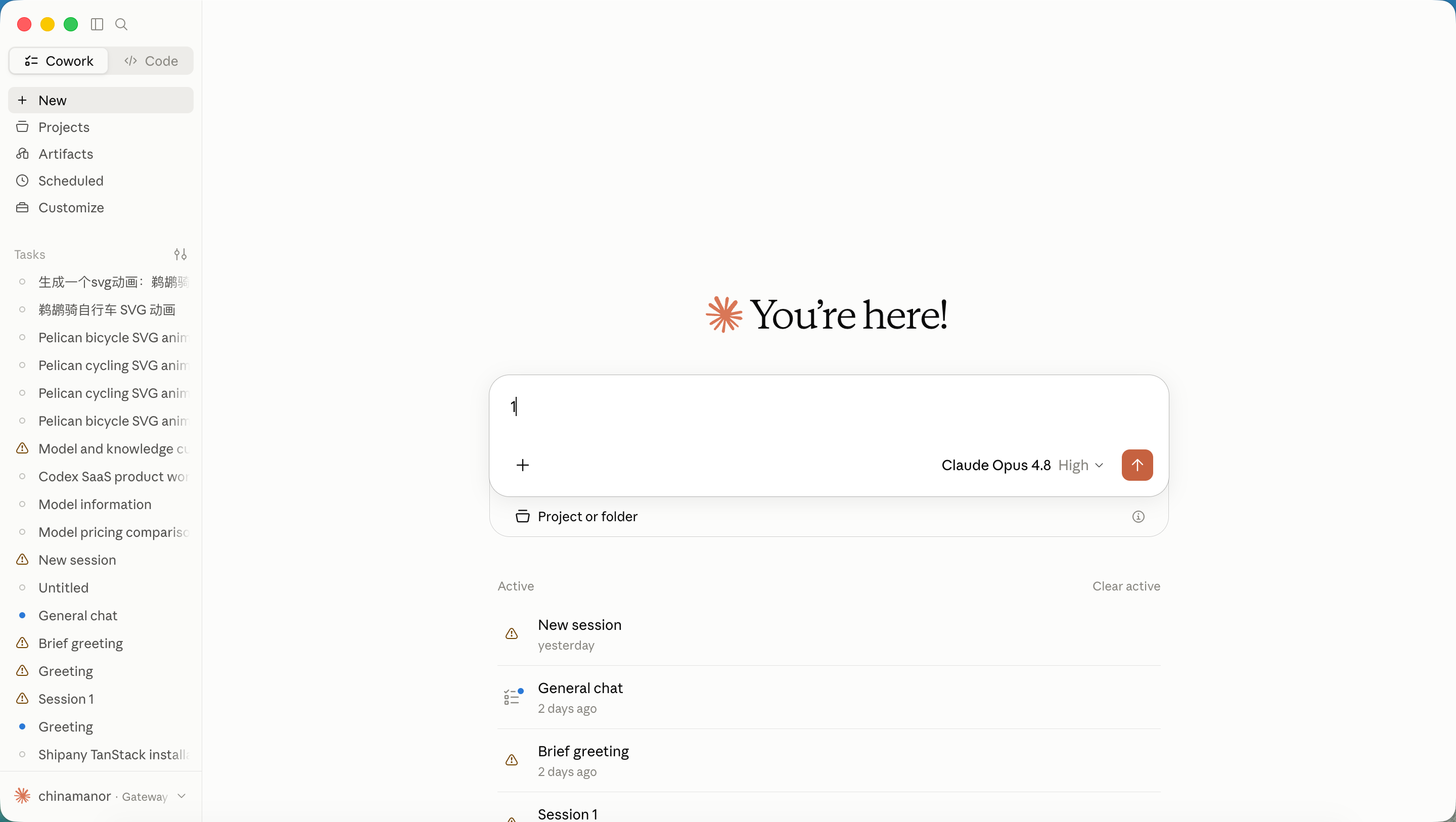
1.1 核心应用场景一览
💡 运行逻辑简述: Claude Desktop 负责前端交互界面 大模型服务 提供底层计算与智能推理 CC Switch 负责本地路由中转与连接转发
1.2 下载地址
- 官网安装地址:https://claude.com/download
- Claude 桌面版网盘链接:https://pan.quark.cn/s/d41545bc798d
二、国内用户快速直连配置(4 步搞定)
Claude 国内站入口:[https://momoai.asia](https://momoai.asia/)

图 1:MomoAI 国内服务平台控制台首页
第 1 步:选择套餐并创建 API Key
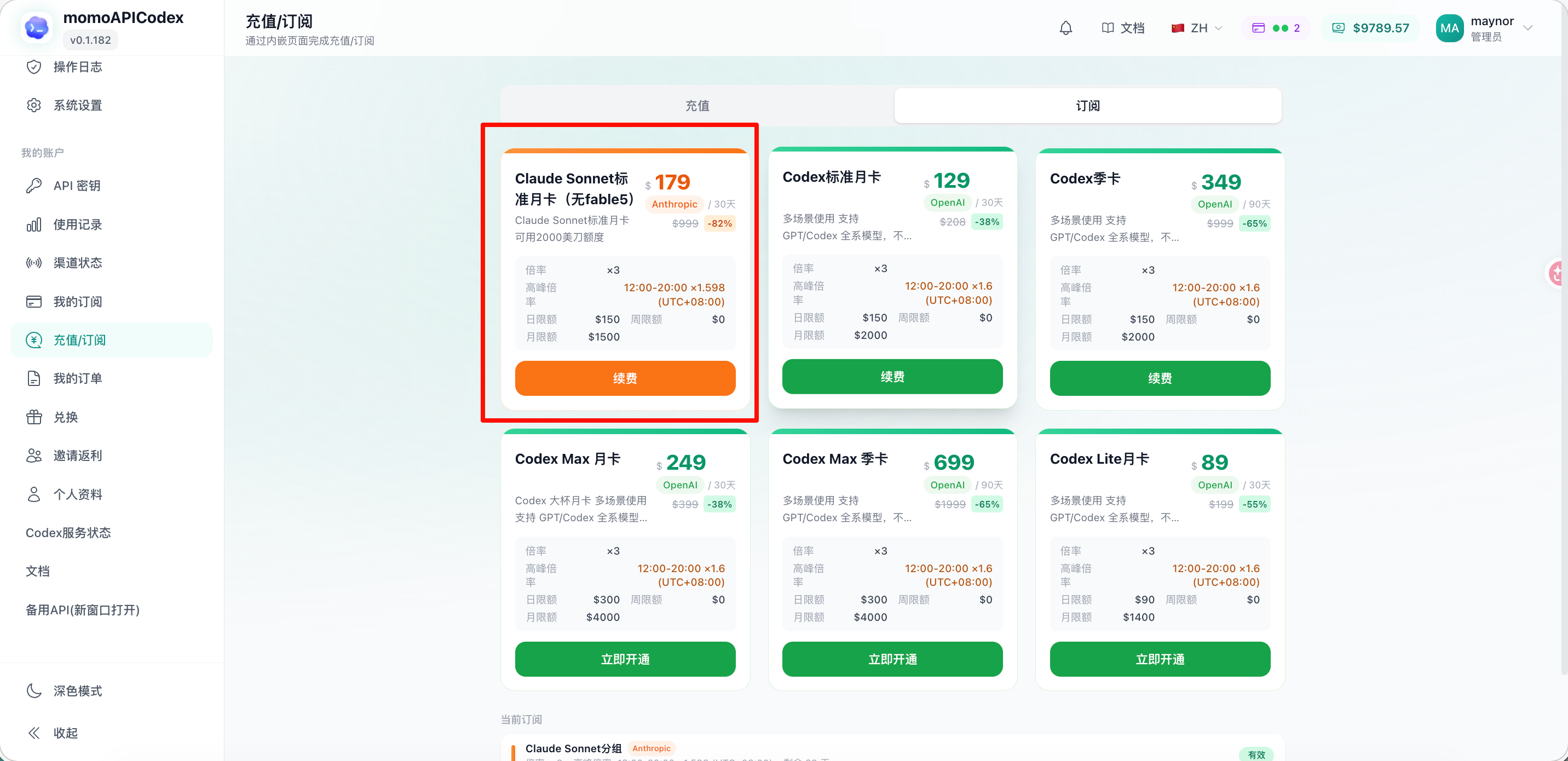
1.1 选择对应的 Claude 套餐
选择 Claude Sonnet 标准月卡,可用 2000 美刀额度。
1.2 创建 API 密钥
点击 API 密钥,在右上角点击 创建密钥。
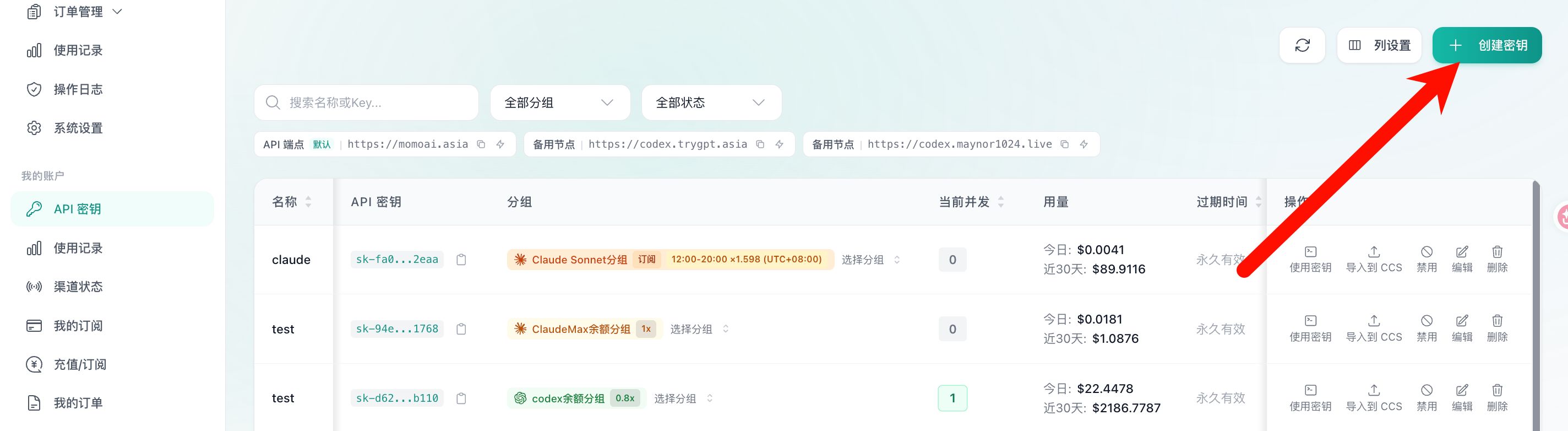
登录中转平台后台,点击新建 Key,在分组中选择 `Claude` 分组。
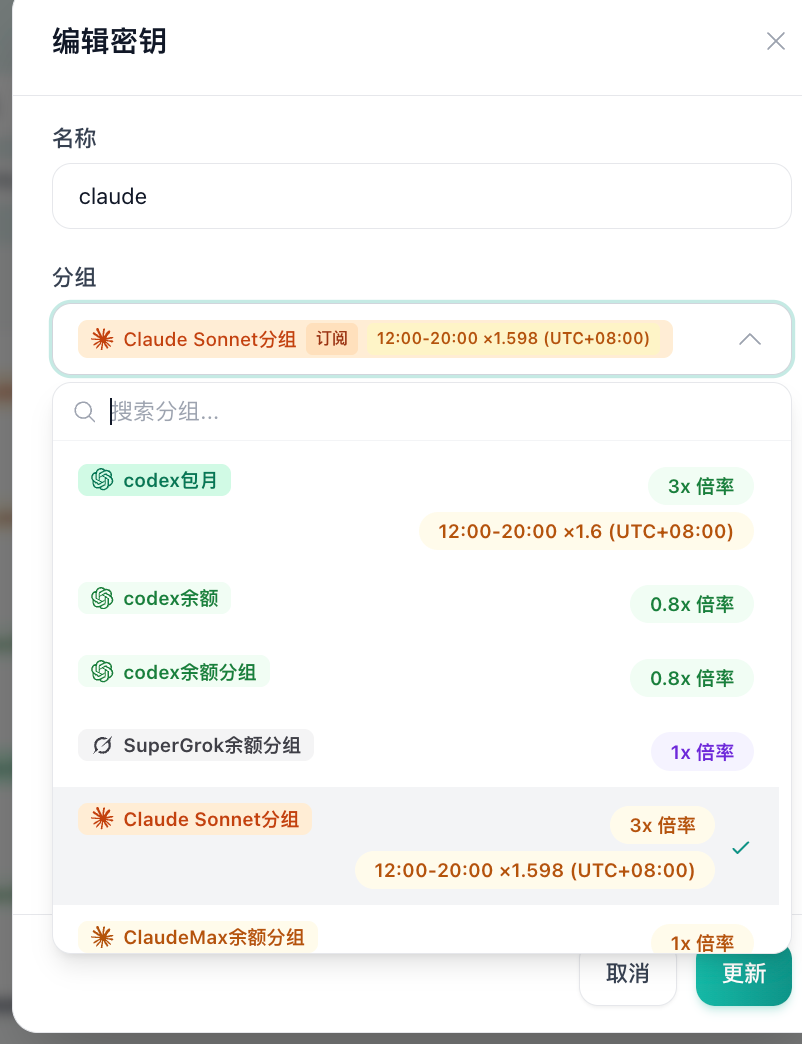
图 2:后台创建 API Key 页面及分组选择
⚠️ 重要提示:创建后请立即复制并妥善保存 API Key,离开页面后将无法再次查看完整密钥。
第 2 步:下载并配置 CC Switch
2.1 下载 CC Switch
- CC Switch 官网:https://ccswitch.asia/zh
- CC Switch 网盘链接:https://pan.quark.cn/s/f47cacdb9778
2.2 填写配置信息
打开 CC Switch 工具,新增或修改配置卡片,将刚刚复制的 API Key 填入对应的密钥框内。
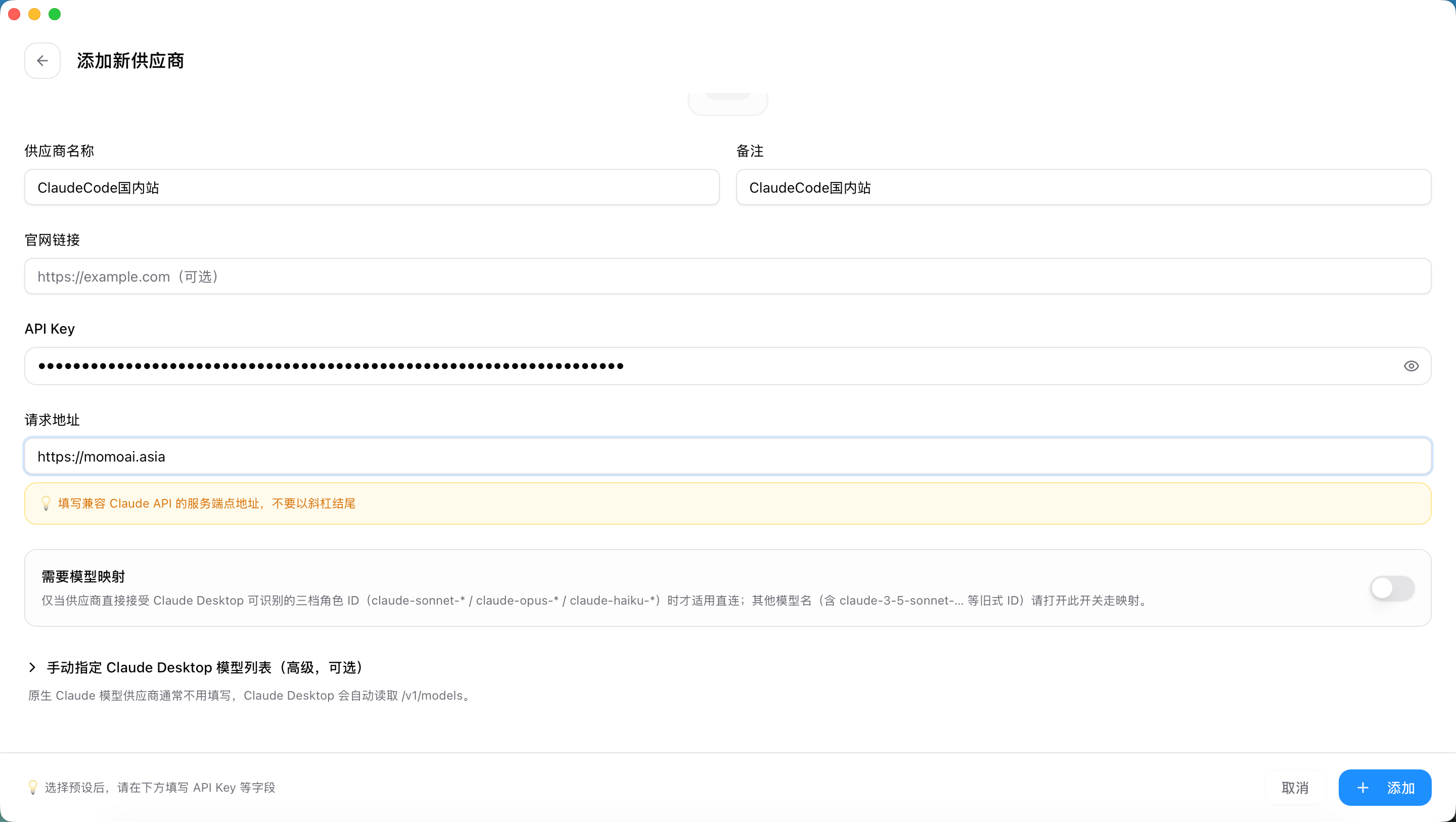
图 3:在 CC Switch 中添加并保存 API Key 配置
2.3 配置参数填写规范
第 3 步:启动路由
在 CC Switch 界面中确认卡片勾选无误,点击 启动路由 按钮,开启本地中转转发。
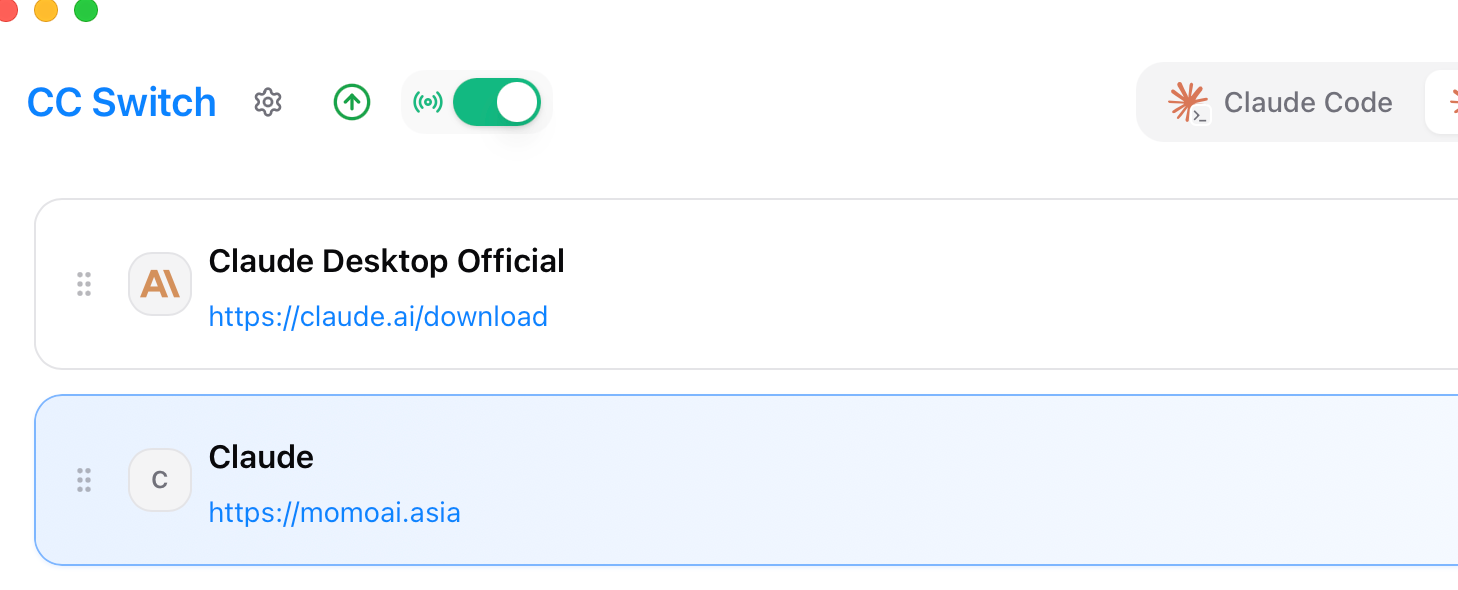
图 4:在 CC Switch 中点击启动路由生效配置
✅ 看到"切换成功"提示后,进入下一步。
第 4 步:重启 Claude Desktop 并发送测试
⚠️ 避坑重点:修改配置后必须完全重启
CC Switch 显示"切换成功"并不代表客户端已经加载新网络路由! 请严格遵循以下步骤:
AI代码解释
- 1
详细步骤:
- 彻底关闭 Claude Desktop 客户端(关闭所有窗口)
- 检查右上角菜单栏(Mac)或右下角托盘(Windows),确保 Claude 进程完全退出
- 重新打开 Claude Desktop
- 新建对话窗口(切勿复用旧对话,避免旧上下文报错影响)
- 发送测试消息,验证联通
测试消息示例
新建对话,发送简单的测试指令:
AI代码解释 text
- 1
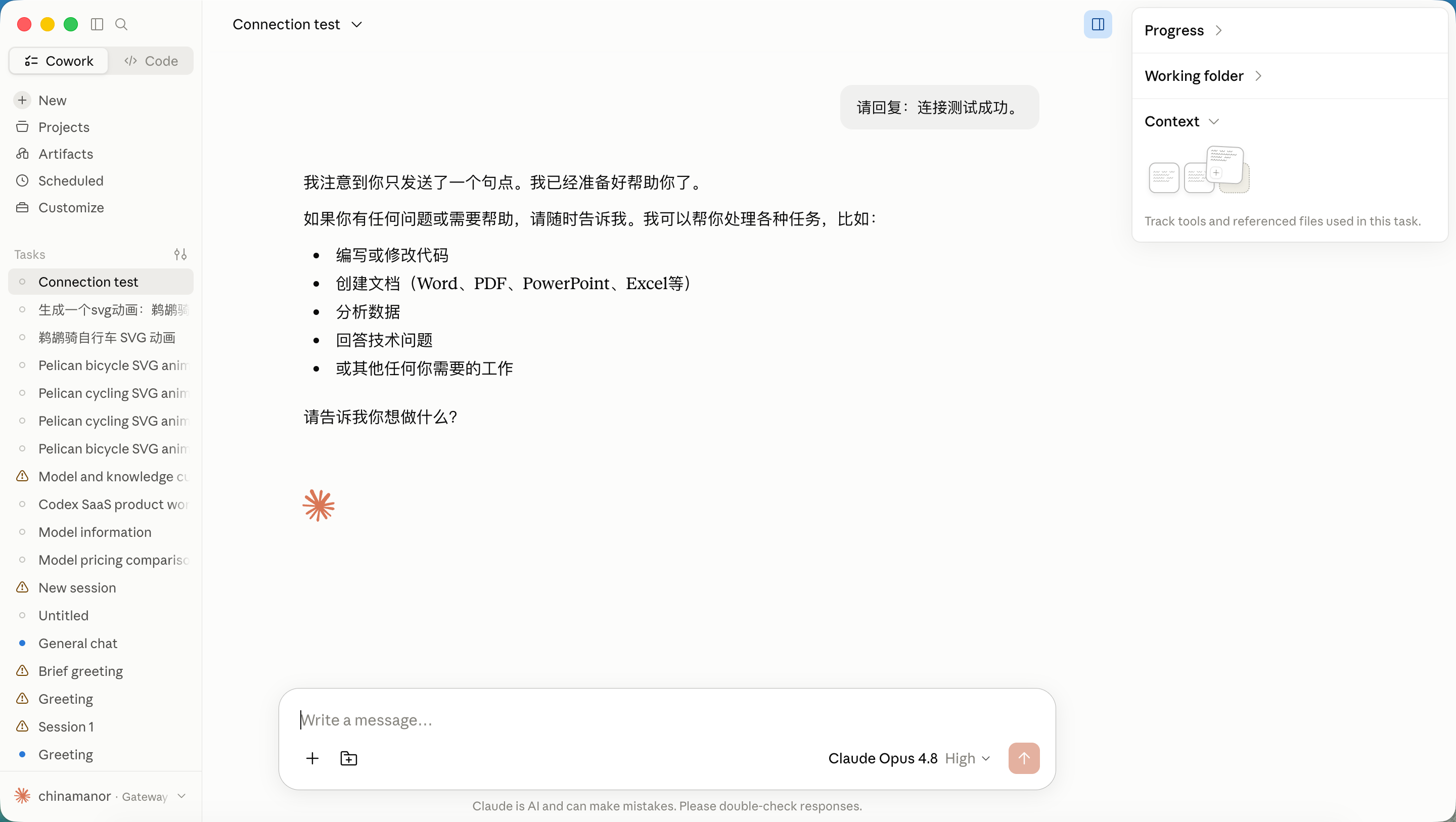
✅ 看到正常回复即表示配置成功!
三、安装 Claude Desktop
根据你的操作系统下载并安装客户端:
💡 提示:首次打开可能需要授予系统权限,请根据提示允许。
四、模型选择与调试
点击输入框右下角的模型选择器,可实时切换当前调用的模型:
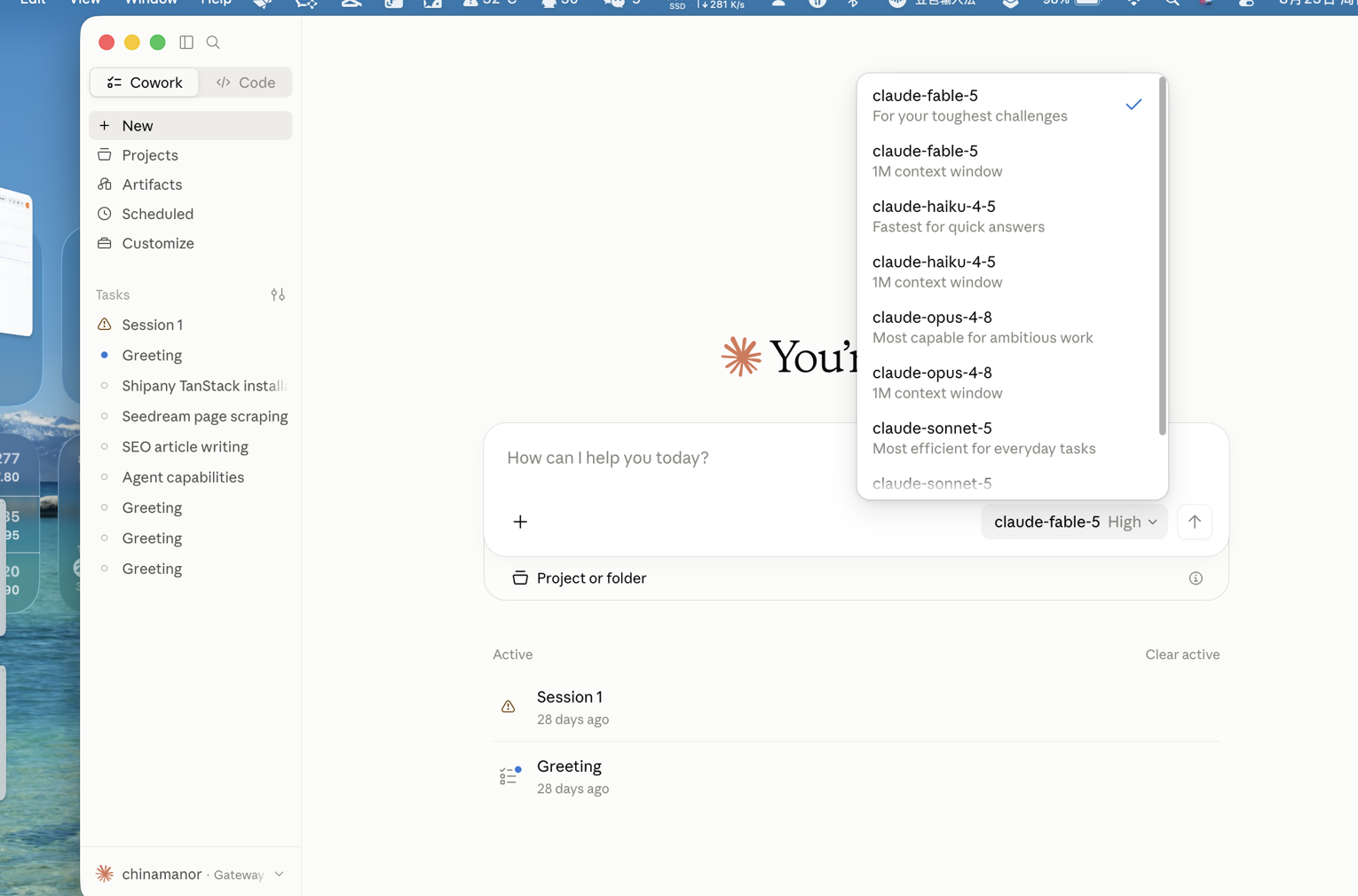
图 5:Claude Desktop 客户端中的模型选择界面
💡 快速调试建议
- 模型 ID 准则:界面显示的别名仅供参考,实际运行以中转平台支持的模型 ID 为准
- 三步测试法:
- Step 1:选择中转服务商明确支持的通用模型
- Step 2:发送短文本(如"你好")测试连通性
- Step 3:确认成功后,再切换至高阶模型处理长文档或代码编程任务
五、快速上手实战场景
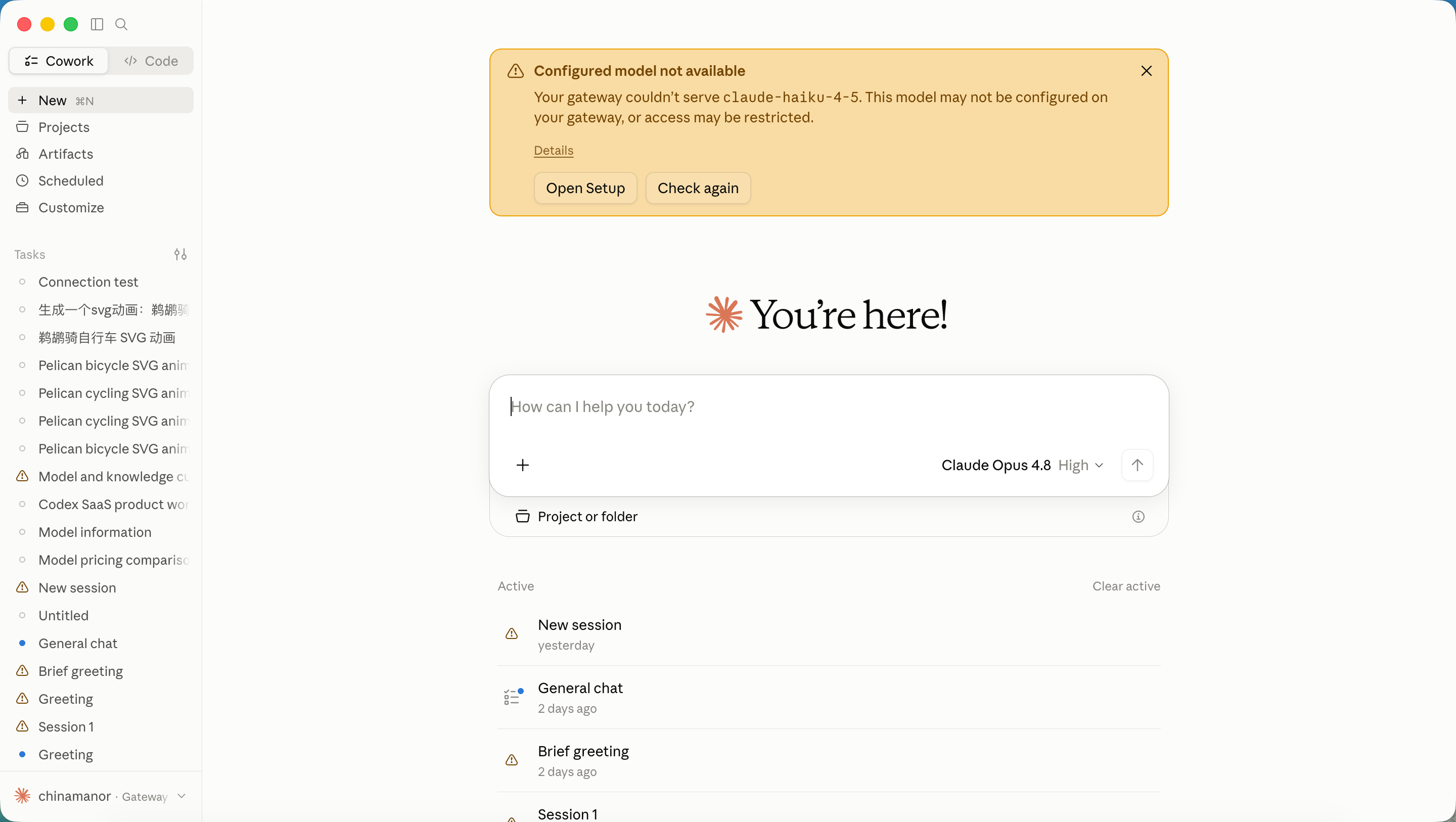
5.1 精细化对话提问
点击 New 创建新对话。建议采用结构化 Prompt:
AI代码解释 text
- 1
- 2
💡 提示:指令越具体,输出质量越高。明确说明输出格式、禁止事项可以有效提升准确度。
5.2 智能文档与表格分析
点击输入框旁边的 +(加号),上传 PDF、图片、Excel 表格或代码文件。
示例 Prompt:
AI代码解释 text
- 1
- 2
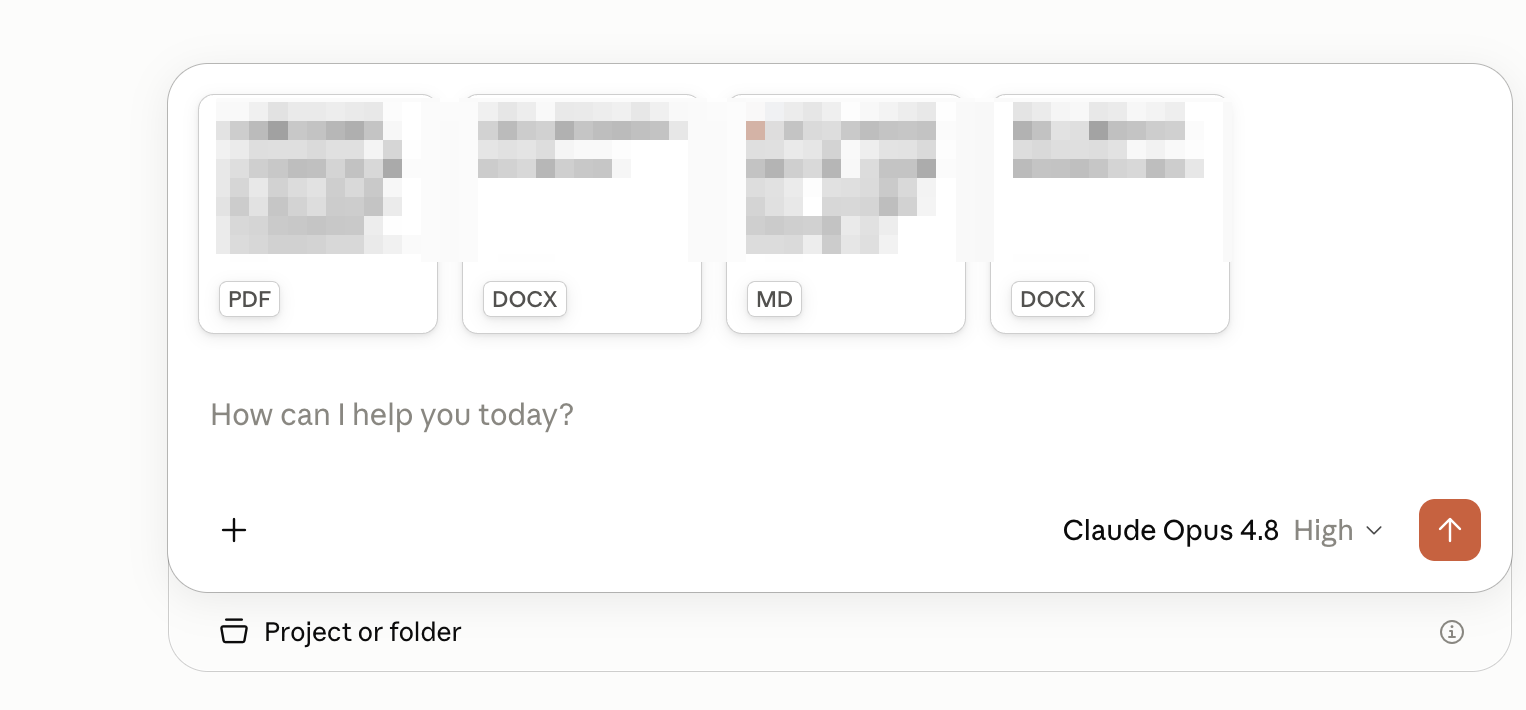
支持的文件类型:
- 文档类:PDF、Word、Markdown、TXT
- 表格类:Excel (.xlsx, .xls)、CSV
- 代码类:Python、JavaScript、Java、C++、Go 等主流语言
- 图片类:PNG、JPG、JPEG(支持 OCR 文字识别)
5.3 本地项目代码协同
点击 Project or folder 加载本地项目文件夹。
推荐标准工作流:
- 扫描架构:让 Claude 先读取结构,暂不修改代码
- 梳理依赖:分析入口文件、构建命令和运行环境
- 确定范围:明确指示本次允许修改的文件路径
- 增量修改:修改后针对性进行单元测试
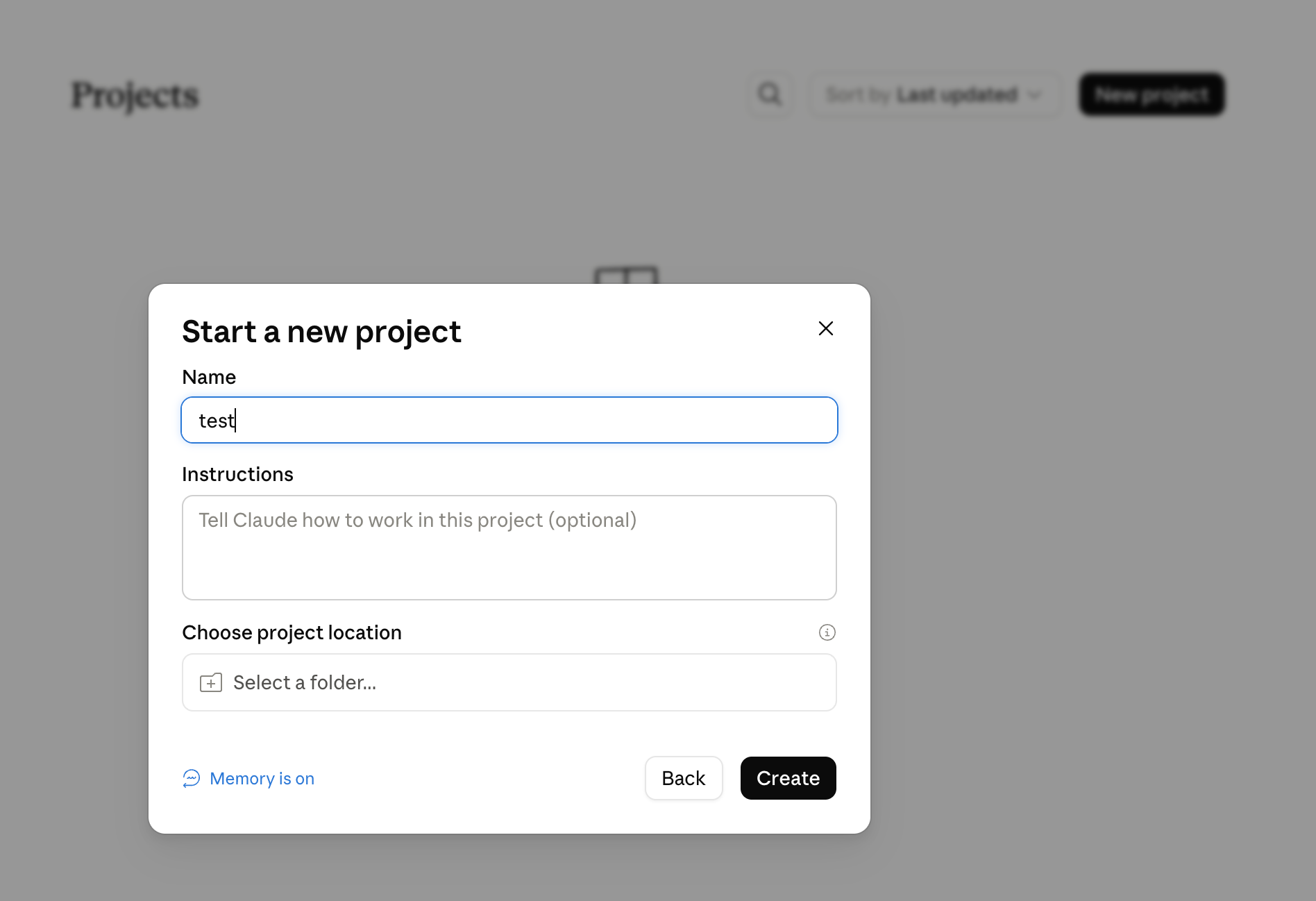
示例 Prompt:
AI代码解释 text
- 1
- 2
⚠️ 注意事项:
- 首次加载大型项目可能需要较长时间
- 建议先从小范围文件夹开始测试
- 涉及敏感代码时注意数据安全
六、常见报错与排查指南
6.1 报错:API Error: requested model is not supported by this group
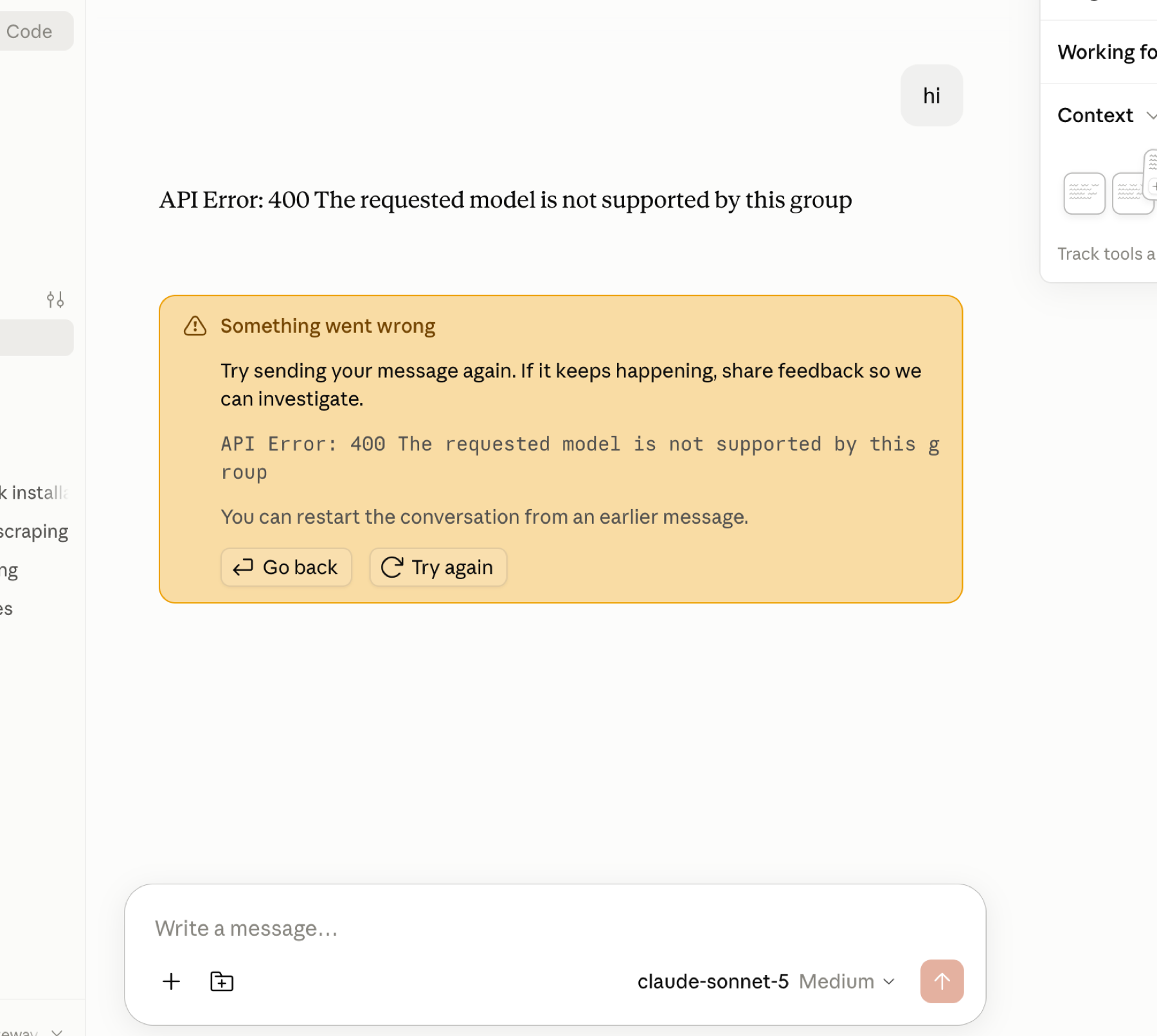
图 6:模型未在当前分组授权列表中时的报错
🛠️ 解决办法
- 登录中转平台后台,查询当前 Key 分组可用的真实模型 ID 列表
- 在 CC Switch 中修改模型名称为列表中的可用模型
- 重新点击 启动路由
- 完全重启 Claude Desktop(参考第二章第 4 步)
- 新建 New Chat 重新测试
6.2 报错:界面无限转圈或发送失败
快速排查流程
AI代码解释
- 1
- 2
- 3
- 4
- 5
- 6
- 7
- 8
- 9
6.3 其他常见问题
七、安全与隐私须知
- 🚨 保护 Key 安全:切勿将 API Key 粘贴到公开群聊、开源仓库或截图发布
- 🛡️ 数据脱敏:涉及公司隐私、个人身份信息(PII)或支付密钥时,请进行脱敏处理后再提交
- 🔐 及时清理:若某个密钥不再使用,请及时在后台禁用或删除
- 📋 本地存储:Claude Desktop 会在本地缓存对话记录,建议定期清理敏感对话
- 🔒 网络安全:建议在安全网络环境下使用,避免公共 WiFi
八、一键上手 Checklist
在开始使用前,快速对照检查:
- - [x] Claude Desktop 客户端安装完毕
- - [x] 后台已创建 API Key(确认属于
Claude或对应分组)
- - [x] CC Switch 已配置 Base URL、Key 并保存为 Claude Desktop 应用类型
- - [x] 已在 CC Switch 点击 启动路由
- - [x] 已彻底退出并重启了 Claude Desktop
- - [x] 模型名称与后台支持的模型 ID 一致
- - [x] 已通过简短消息测试并成功收到回复
九、极简上手方法
懒人必备:把这篇教程发给 Agent 智能体(如 Cursor、Windsurf 的 Codex workbuddy):
AI代码解释 text
- 1
- 2
- 3
让 AI 助手帮你完成全部配置,3 分钟搞定!
十、总结与进阶建议
核心要点回顾
✅ 配置核心:CC Switch 是连接关键,修改后必须重启客户端 ✅ 模型选择:务必使用后台支持的真实模型 ID ✅ 文件协作:充分利用本地文件夹加载功能处理代码项目 ✅ 安全第一:保护好 API Key,注意数据脱敏
进阶使用技巧
- Projects 功能:为长期项目创建独立知识库,实现上下文记忆
- Artifacts 协作:利用可视化组件生成图表、流程图等交互内容
- 快捷键提效:熟悉常用快捷键(
Cmd/Ctrl + N新建对话等)
- Prompt 工程:学习结构化提示词,提升输出质量
🔗 快捷访问入口
Claude 国内平台:[https://momoai.asia](https://momoai.asia/)

祝你使用愉快!如有问题,欢迎随时反馈。
[图片](https://devpress.csdnimg.cn/66819ba5f81c46d289df429421e41adf.png)AI编程社区
当前文章被收录于:

AI编程社区
文章已被社区收录
- 作者:Maynor
- 链接:https://www.maynor1024.live/article/claude-desktop
- 声明:本文采用 CC BY-NC-SA 4.0 许可协议,转载请注明出处。
