
type
Post
status
Published
date
Aug 26, 2026
slug
csdn-164077324
summary
同步自 CSDN 164077324
tags
chatgpt
openai
gpt
建站
category
AI编程
icon
password
万字干货!写给小白的 Codex 保姆级入门手册:从选对目录到自动巡检
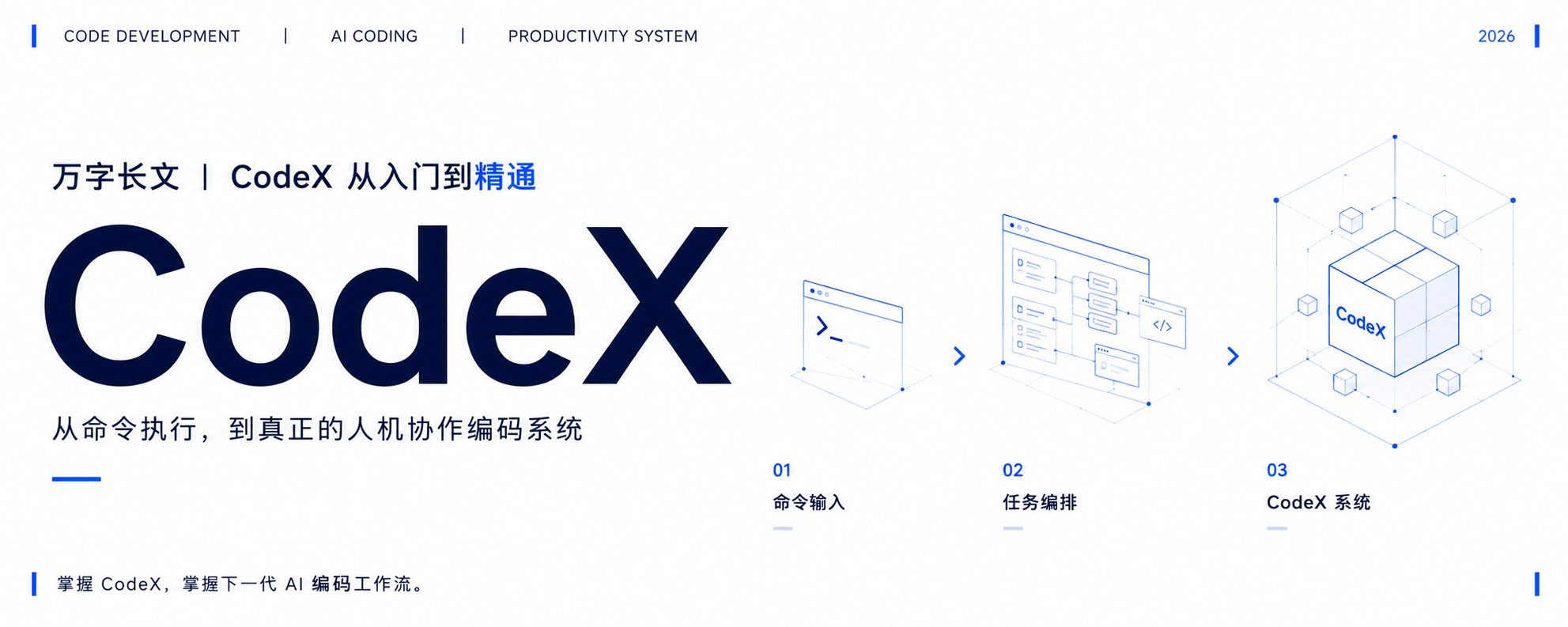
图 1:Codex 从入门到精通指南
🌐 Codex 中国官网
🔗 官网直达:访问 codexinstall.asia

图 2:扫描上方二维码直接访问 Codex 中国官网
第一次打开 Codex,最容易让人卡住的是眼前的各种概念:项目和任务有什么区别?Local、Worktree、Cloud 该选哪个?Plan 是不是必须开?权限应该给到哪一档?Plugins、Skills、MCP 为什么会同时存在?
本篇教程将从最核心的基础问题讲起,不堆砌复杂案例,先认清界面、核心按钮、工作区与关键机制,再带你判断哪些高级扩展功能值得接入。
💡 学习目标:读完本文后,你将能独立选定正确目录、建立任务、精准控制权限、审查 Diff 改动,并清晰知道何时调用 Plan、Skill、Plugin、MCP、Automation 与 /goal。
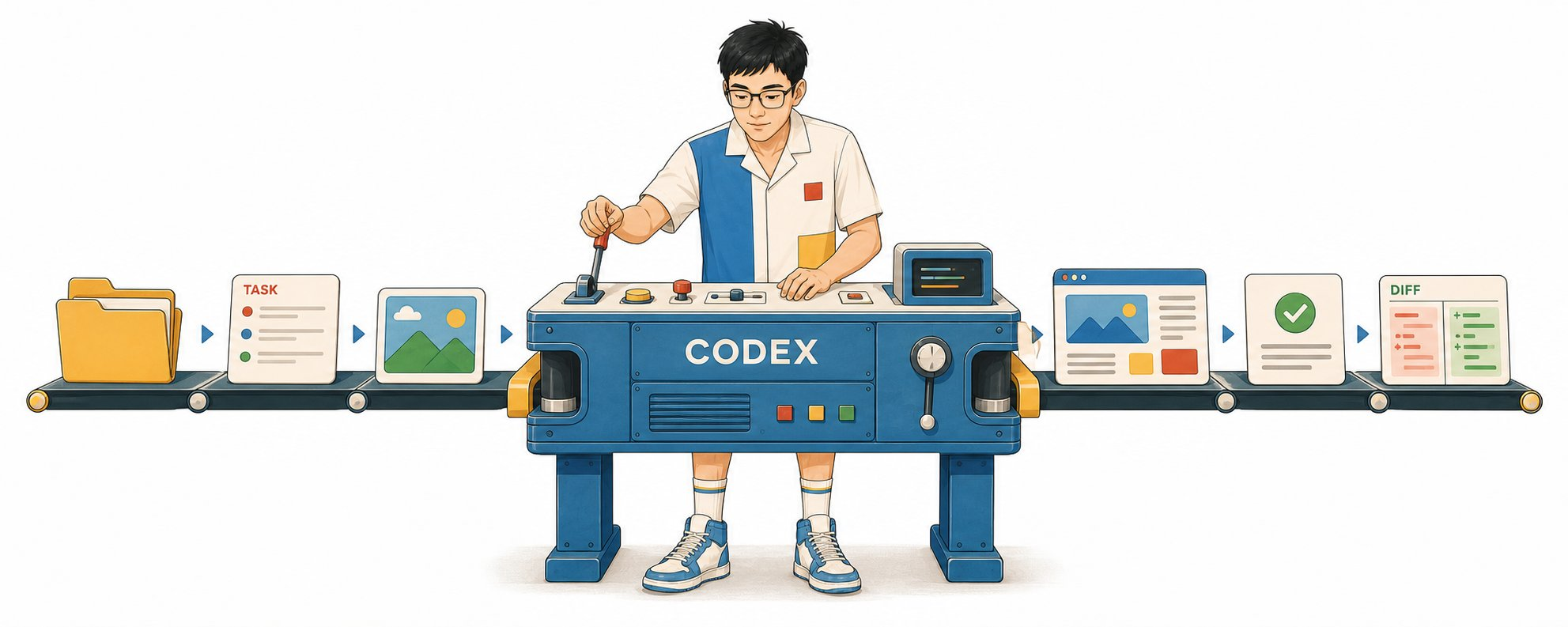
图 3:Codex 核心工作流与运行机制全景概览
一、先搞懂:Codex 到底是什么?
Codex 是一个拥有真实操作能力的智能体(Agent)。
普通聊天 AI 主要停留在“给出文本回答”,而 Codex 不仅能回答,还能读取文件、修改代码/文档、执行终端命令、审查 Git 变更、打开浏览器、操作桌面应用,并调用一切已接入的外部生态工具。
交给 Codex 最理想的任务是:有材料、有边界、有明确交付标准的工作。
Codex 核心执行四步循环
Codex 的五大使用入口
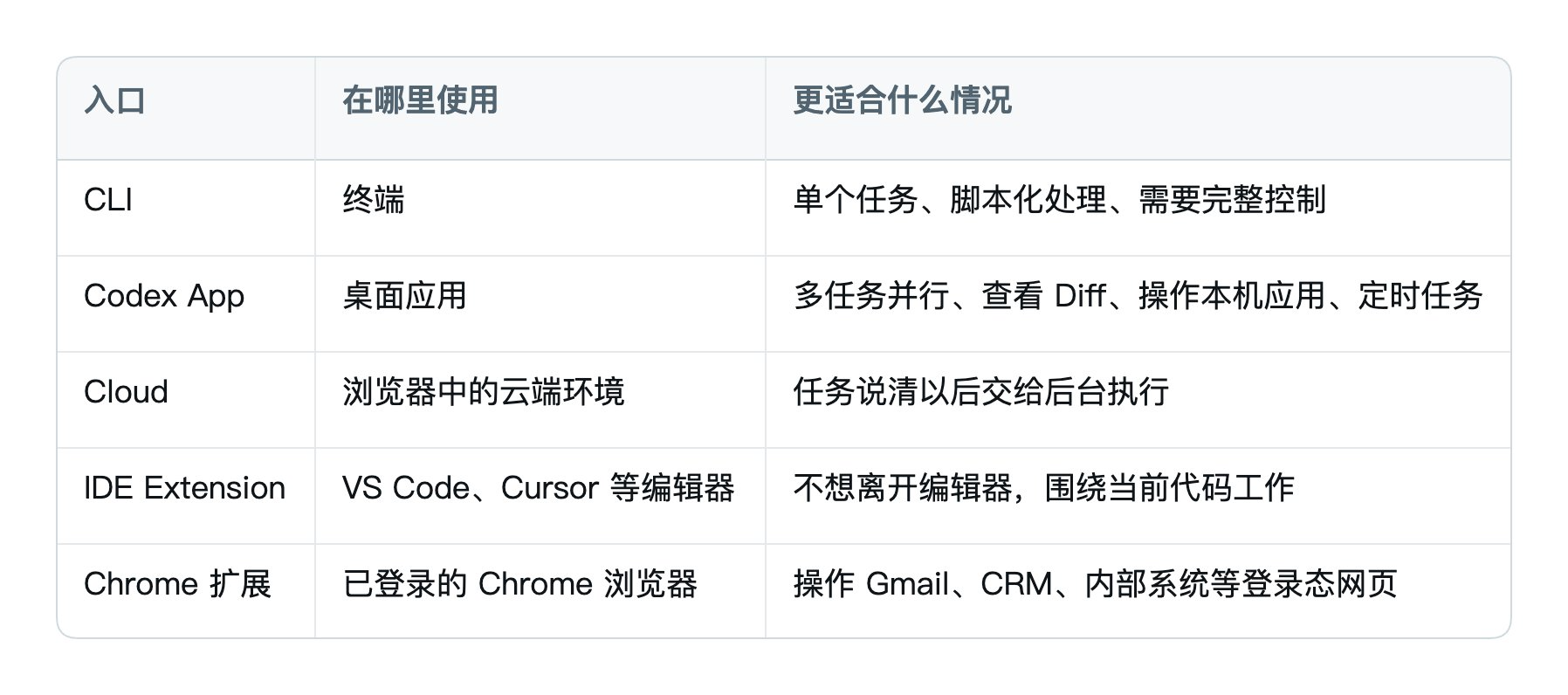
图 4:Codex 提供的 5 种不同形态的产品入口
📌 新手上手建议:完全无需同时学习 5 个入口! 桌面端用户直接用 App;终端重度用户直接选 CLI;而 Cloud、IDE 插件和 Chrome 扩展按具体场景按需补充即可,工具越精简,效率越高。
二、Codex App 界面三栏架构解析
Codex App 遵循经典的三栏布局:左侧管理项目与任务、中间负责对话与执行、右侧审查文件 Diff 变更。
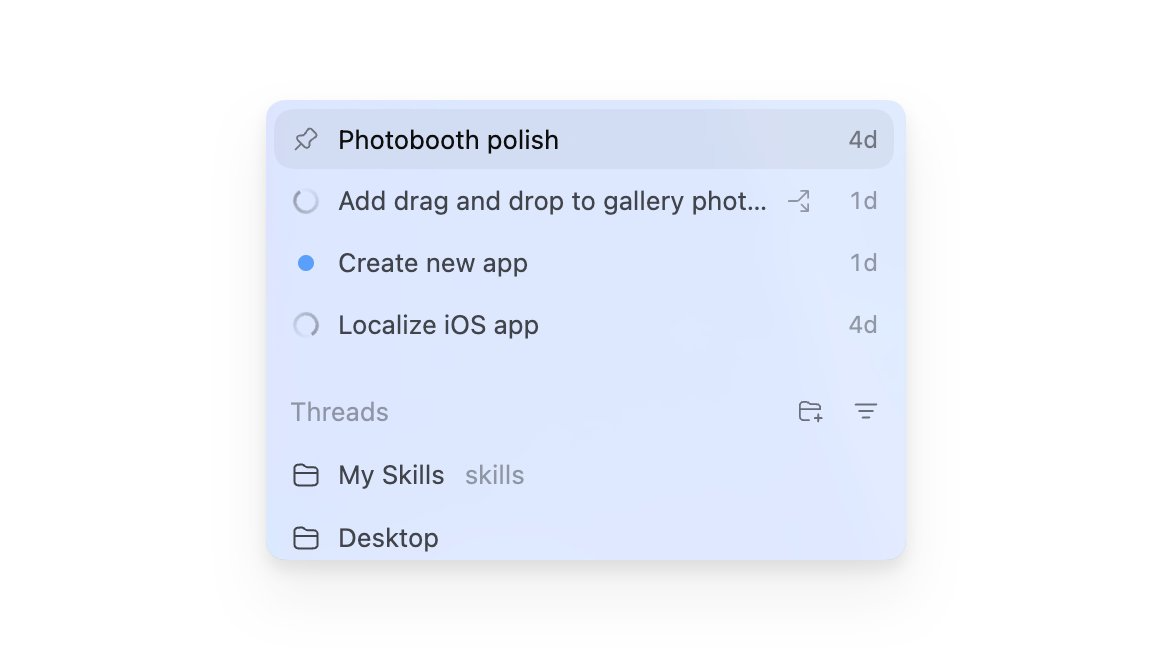
图 5:Codex App 界面结构:左侧项目/任务、中间对话控制、右侧 Diff 审查
1. 左侧面板:项目(Project)与 任务(Thread / Chat)
- 最佳实践:如果旧任务已混入过多无关上下文,直接新建任务更干净;若只是对同一结果微调,留在当前任务即可。
2. 中间面板:对话区与任务控制台
底部输入框不仅是打字框,更是全功能任务控制台:
- 发送 / 停止:提交要求或随时中断偏离方向的执行;
- 模型切换:选择适合当前任务复杂度的底层大模型;
- 权限切换:随时切换
Read-only、Workspace-write或更高权限;
- 附件引用:拖拽相关文件、截图补充任务背景;
- 语音输入:长按 `Ctrl+M` 说话,松开即刻转成指令文本;
- 运行模式:快速在
Local、Worktree、Cloud之间自由切换。
💡 纠偏技巧:无需等待任务彻底跑完才说话!一旦发现方向偏差,立即输入补充指令(如:“只排查不要改动”、“先停在计划阶段”),越早纠偏越省时间。
3. 右侧面板:Diff 与变更审查
右侧 Diff 面板用于逐行审计变更(绿色新增、红色删除)。它不仅用来查看,更是核心的代码审查工作台:
- 查看所有未提交变更;
- 行级行内评论(Inline Comment):直接在代码行旁留言,例如“这里不要用递归,改成循环”,比在对话框大段描述准确得多;
- 部分暂存 / 撤销:按文件或代码块逐一确认;
- 一键 Commit / Push / PR:在 App 内直接完成 Git 全流程。
三、工作区(Workspace)选定策略
工作区选错,是导致“找不到文件”、“误改别处”、“读取过多干扰材料”的头号原因。
🎯 核心黄金法则:完成当前任务所需的材料,能否收敛在一个最小目录内? 能,就只打开这个子目录,绝不要把整个桌面或无关主目录直接丢给 Codex。
常见场景目录选择对照表
在 CLI 中精准控制目录范围:
AI写代码 bash
- 1
四、三大运行模式对比:Local vs Worktree vs Cloud
新建任务时,选择在哪里执行至关重要:
五、Plan(规划机制):什么时候用?什么时候不用?
Plan 是执行前的路线蓝图。 复杂任务中,Plan 能帮你提前拦截“动错文件”、“安装多余依赖”等失误;但对简单任务,Plan 只会带来多余的仪式感。
如何触发 Plan
- CLI 模式:
AI写代码 bash
- 1
- App 自然语言模式:
“先不要修改任何文件。请确认你理解的目标、涉及的文件列表和预计步骤,等我确认后再动手。”
Plan 适用场景判断
- ✅ 必须开 Plan:涉及多文件架构重构、修改不易回退、排查未知疑难 Bug、技术选型对比。
- ❌ 坚决不开 Plan:改个标题、查某行报错、执行确定单条命令。
📌 一份优秀 Plan 的 4 个必要条件: 1. 明确到底要解决什么核心问题; 2. 准备参考哪些文件材料; 3. 确切要改动哪些文件与模块; 4. 最后准备通过什么方式证明任务完成(验证方案)。
六、三档权限体系与安全审批指南
Codex 拥有强大的系统执行权限,必须建立明确的边界意识:
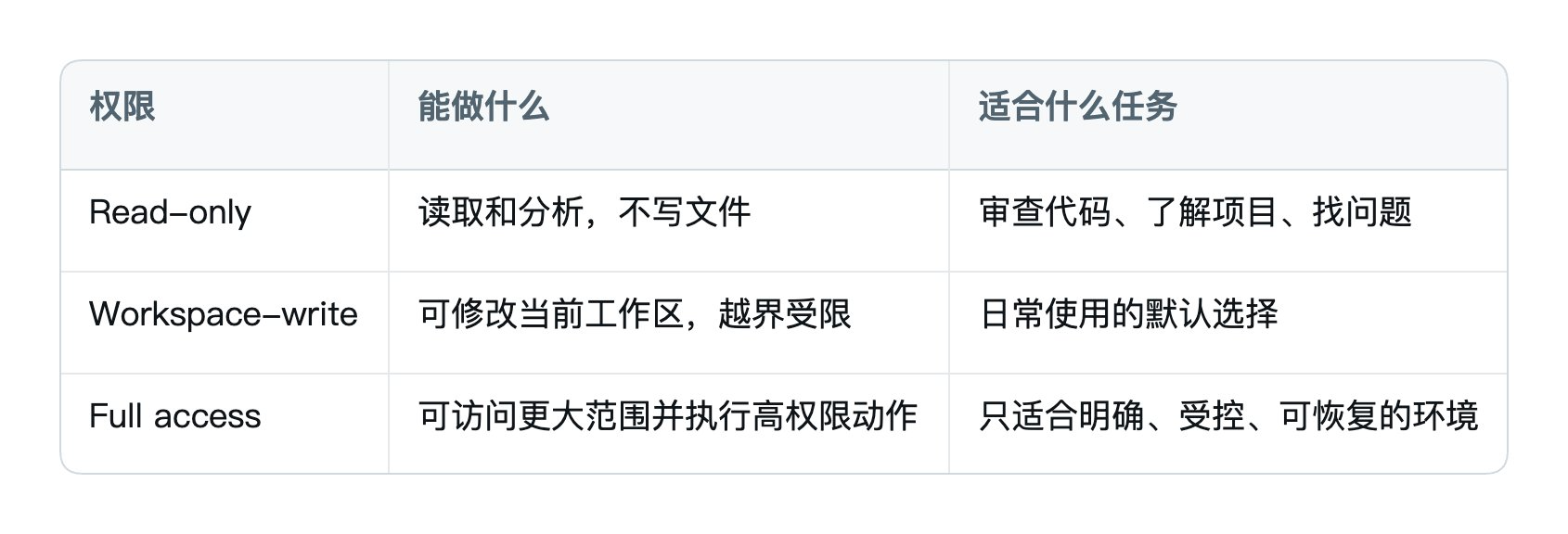
图 6:Codex 的三档沙盒权限划分与安全边界
三档沙盒模式对照表
遇到审批弹窗时的“四看”原则
- 看命令内容:它具体准备执行什么 Shell 命令?
- 看执行路径:是否在当前项目限定目录内?
- 看网络请求:是否需要向外传输数据或下载依赖?
- 看必要性:这一步对于完成当前目标是否必不可少?
AI写代码 bash
- 1
- 2
- 3
七、容易被忽略的 5 大内置生产力工具
1. 集成终端(Integrated Terminal)
- 快捷唤起:macOS 快捷键
Cmd+J。
- 动态跟随:Local 任务跟随本地目录,Worktree 任务跟随隔离副本目录。
- 上下文直读:Codex 可直接读取终端输出。终端报错时,直接输入“分析刚才终端里的报错原因”,无需手动复制粘贴。
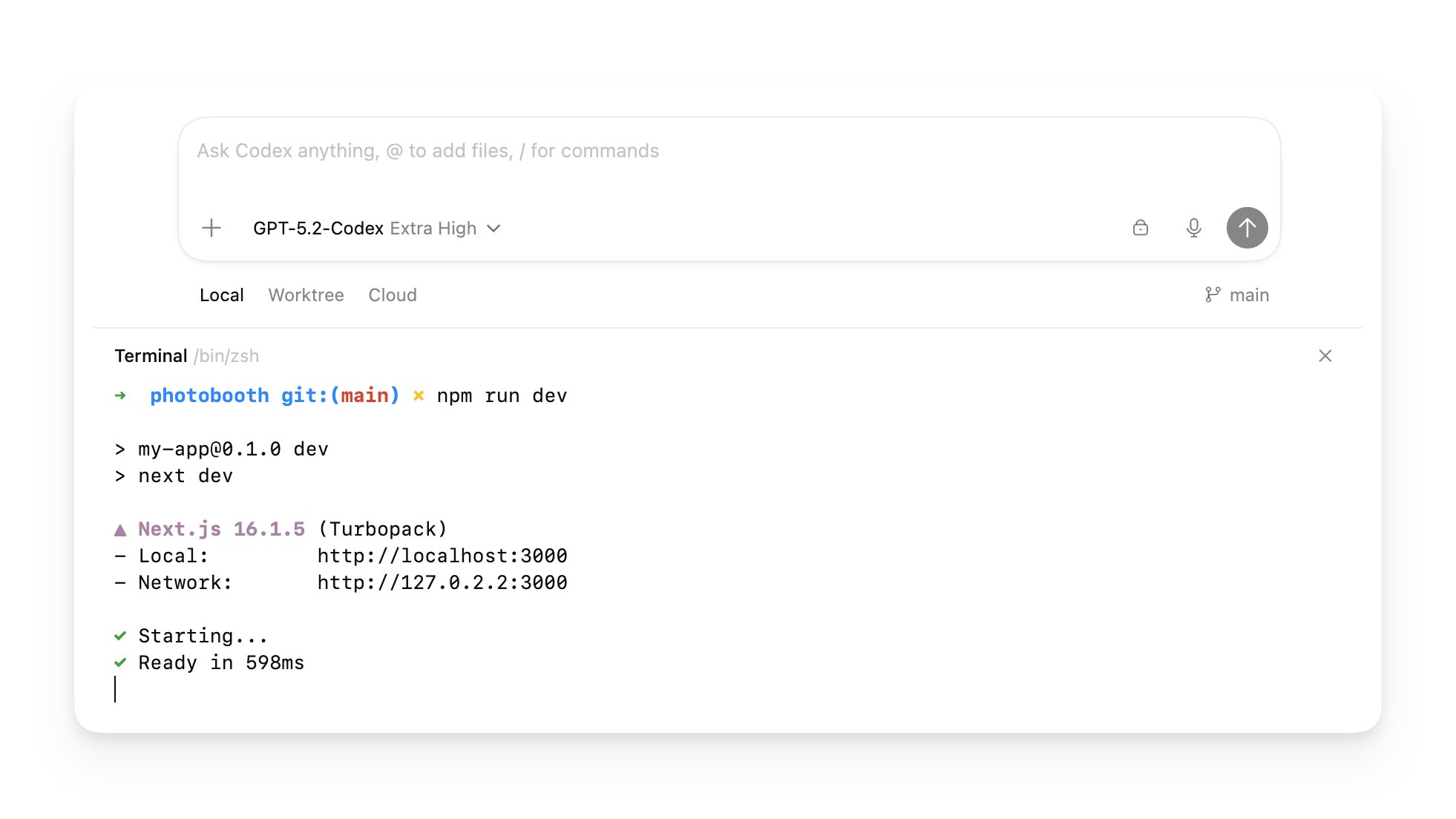
图 7:集成终端与上下文即时联动
2. 内置浏览器(In-App Browser)
- 专为检查本地渲染界面设计。
- 支持在 DOM 元素上直接点击并留下视觉锚点评论(如:“这个按钮向右对齐”)。
3. 屏幕与系统操作(Computer Use)
- 支持点击、输入、拖拽、截屏识别与跨软件协同。
- 适合没有标准 API 的老旧系统批量录入。涉及付款、密码、账号设置和生产发布时,务必保留人工确认。
4. 图像输入与视觉生成
- 支持在 CLI 或输入框中拖入截图直接提问:
AI写代码 bash
- 1
5. 记忆系统(Memory)vs 规则文件(AGENTS.md)
- Memory:适合沉淀个人习惯等隐式偏好(如提交风格、偏好库)。
- AGENTS.md:项目级硬性规则,团队共享,优先级最高。
八、CLI 终端最常用命令与快捷操作速查
终端安装后,在项目目录下输入
codex 即可进入全屏 TUI 模式。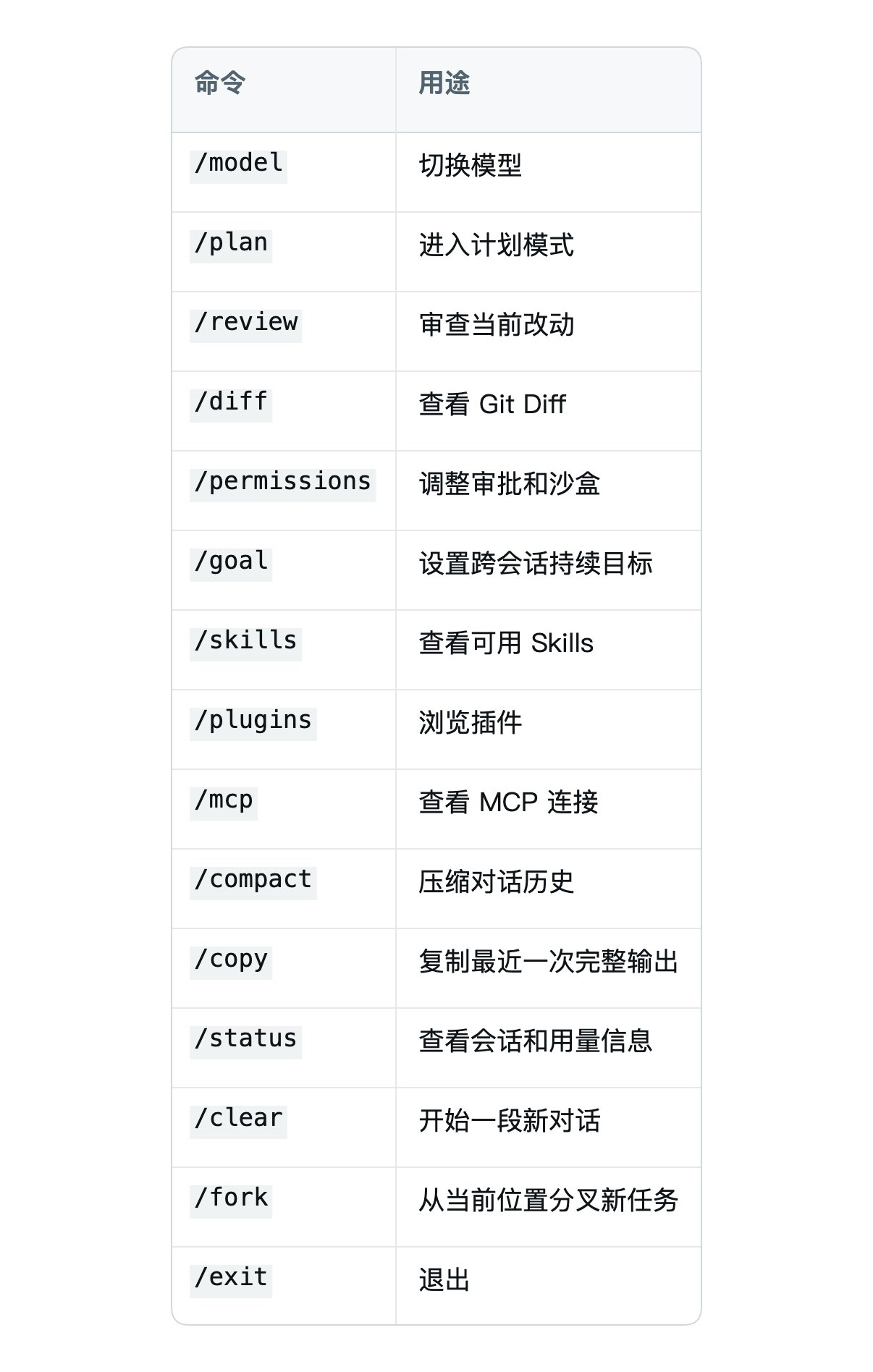
图 8:Codex CLI 全屏 TUI 界面与命令补全
核心子命令与快捷键一览
九、AGENTS.md:打造属于项目的长期运行规则
AGENTS.md 是 Codex 进入工作目录时首选读取的硬性规范文件。通过 /init 即可快速生成模板。实用精简版 AGENTS.md 示范
AI写代码 markdown
- 1
- 2
- 3
- 4
- 5
- 6
十、彻底搞懂:Skills、Plugins、MCP 的本质区别
这三者是 Codex 扩展能力的三驾马车,其定位完全不同:
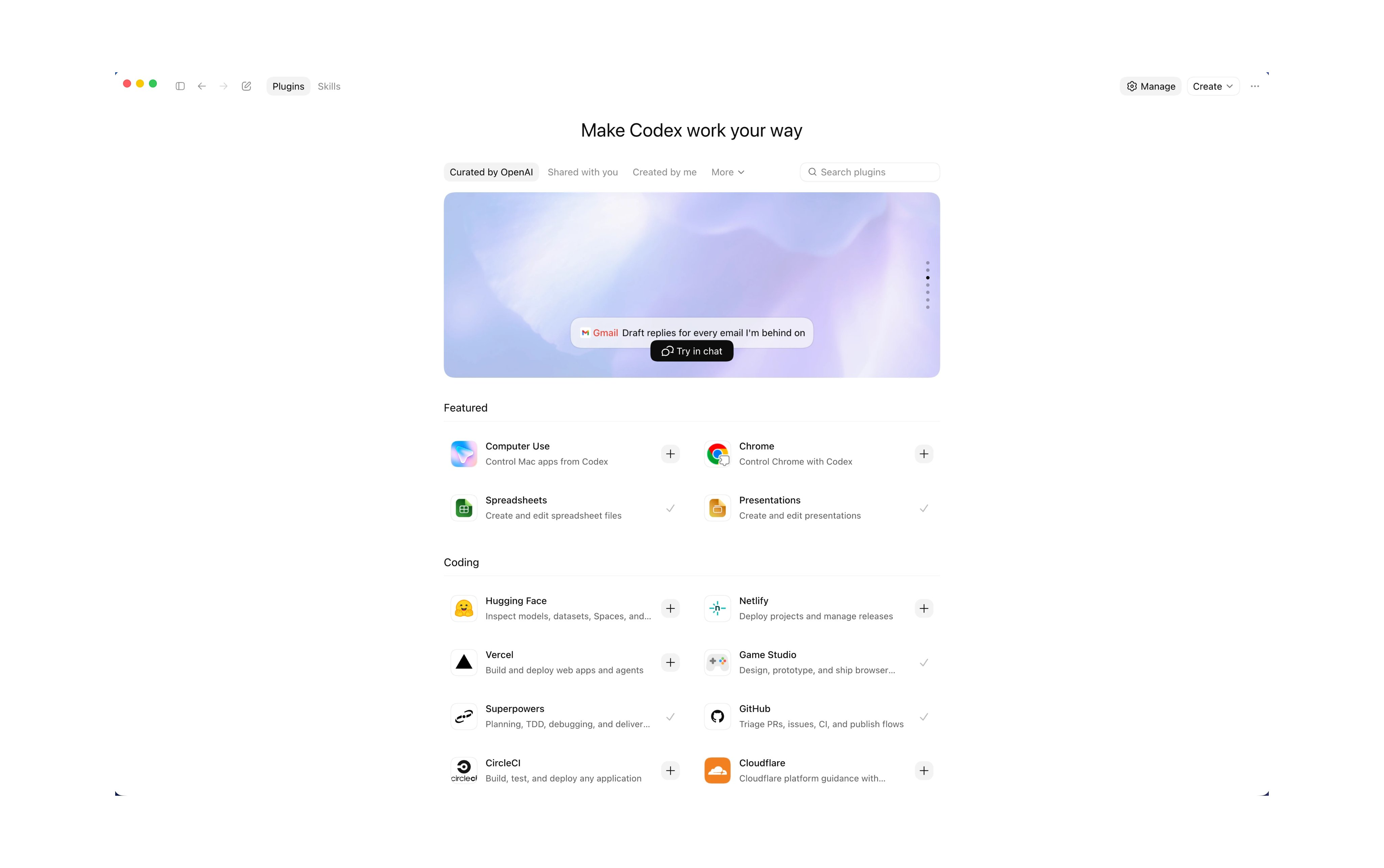
图 9:Codex Plugins 插件生态与应用市场
三大扩展模块全方位对比
十一、Automations 定时自动化任务
Automation 适合固定频率巡检、未来定时触发以及跨天自动化推进。

图 10:Codex Automations 定时任务与 Worktree 配置面板
定时任务设置五步法
AI写代码
- 1
常见自动化类型
- 一次性未来任务:如“明天早晨 9:00 提取昨天下班后的提交并生成 Release Note”;
- 周期巡检任务:每天定时检查依赖漏洞或线上 Sentry 错误日志;
- Skill 定时驱动:在自动化 Prompt 中显式绑定 **$skill-name**,以标准工业化流程跑批;
- 配合 /goal 推进:Automation 负责定时唤醒,
/goal负责跨会话维护长线状态。
十二、/goal、Plan 与 Automation 的区别
很多新手容易混淆
/goal、Plan 与 Automation,三者的分工如下: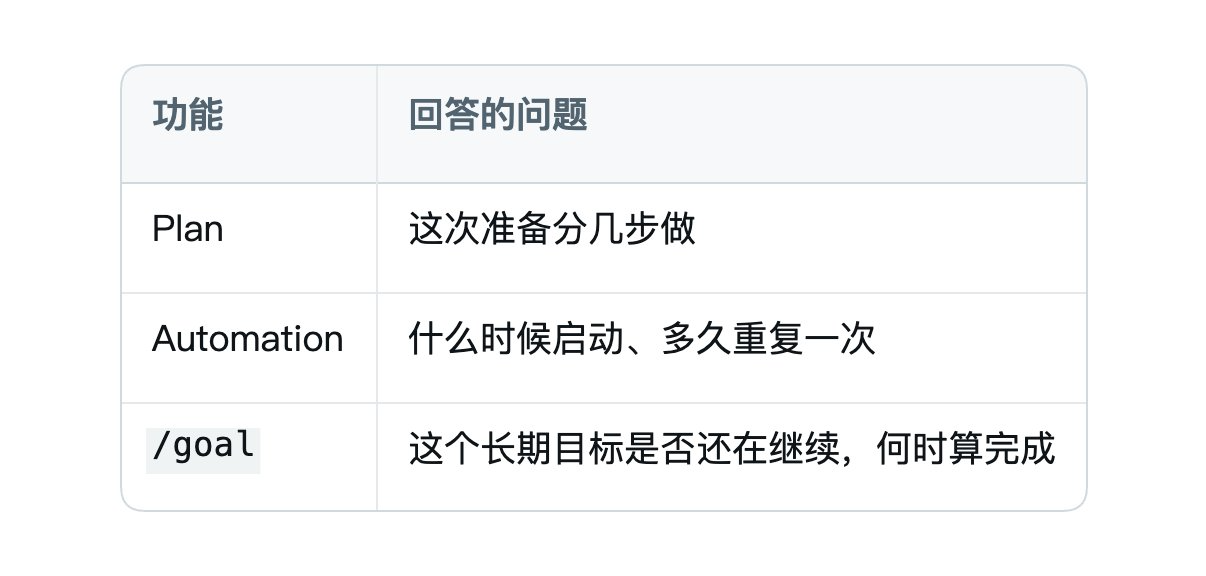
图 11:/goal 机制在长生命周期任务中的状态保持与追踪
核心区别一览表
十三、从 0 到 1 科学进阶路线图
不要一开始就配置所有高级插件,建议按照以下四个阶段循序渐进:
AI写代码
- 1
核心能力速查总表
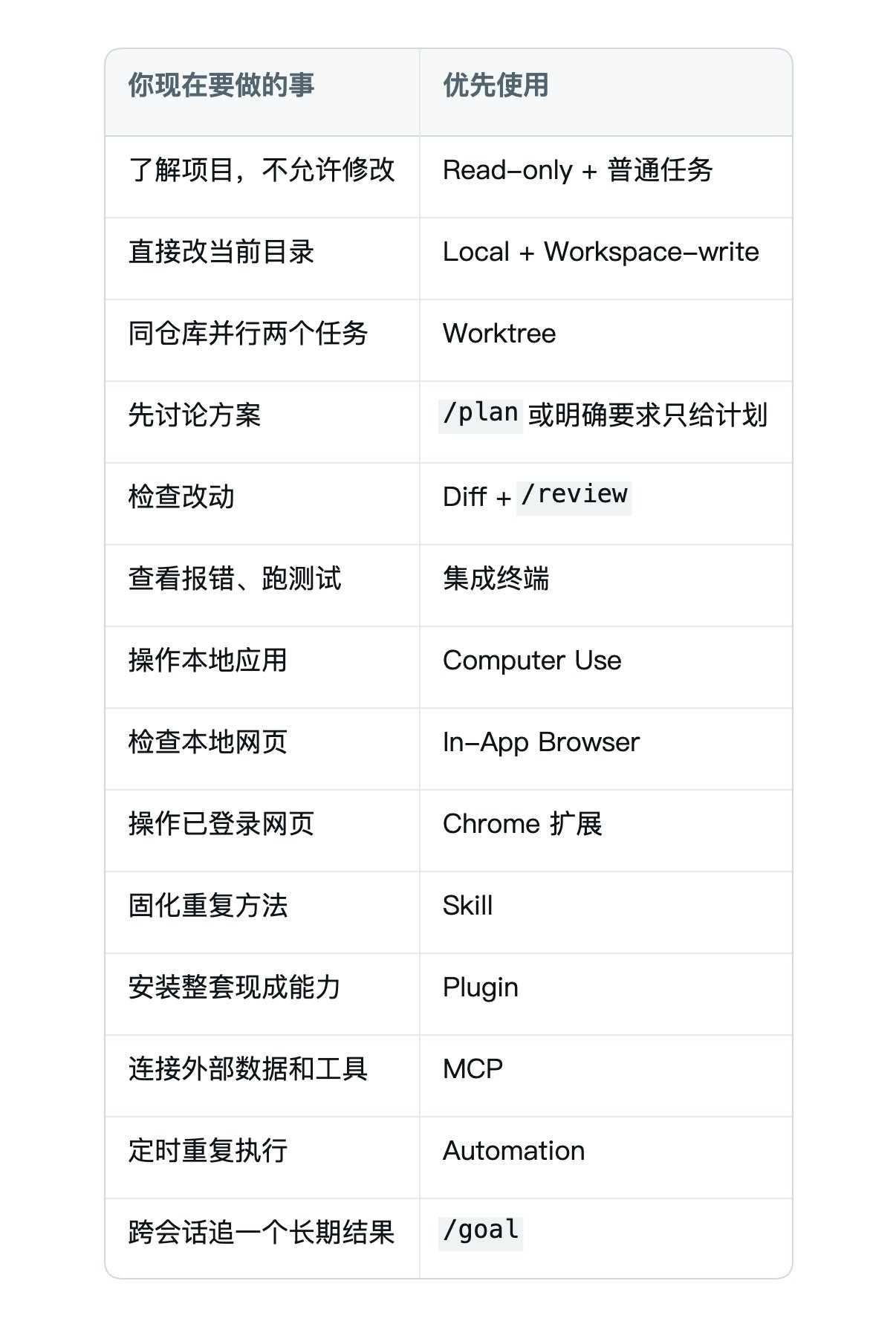
图 12:Codex 核心机制与扩展能力全景速查表
🌐 官方资源与入口
🔗 官网直达:访问 codexinstall.asia

图 13:Codex 中国官网访问入口
[图片](https://i-blog.csdnimg.cn/devpress/blog/523c89c3decc4b3cb9af6b6b0ec1d823.png)葡萄城开发者空间
当前文章被收录于:

葡萄城开发者空间
文章已被社区收录
- 作者:Maynor
- 链接:https://www.maynor1024.live/article/csdn-164077324
- 声明:本文采用 CC BY-NC-SA 4.0 许可协议,转载请注明出处。
